Beim Öffnen von Microsoft 365- oder M365 Copilot-Programmen auf einem Android-Gerät tritt bei einigen Benutzern die Fehlermeldung „Keine Netzwerkverbindung“ auf. In diesem Artikel werden die häufigsten Gründe erläutert und Sie bei der Behebung dieses Fehlers unterstützt.
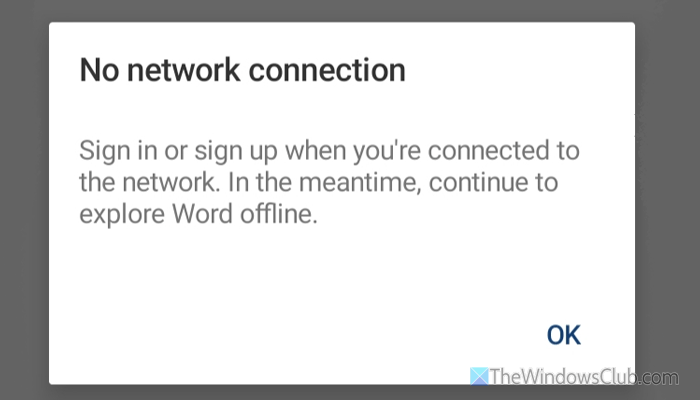
Warum zeigt Microsoft 365 auf Android die Meldung „Keine Netzwerkverbindung“ an?
Eines dieser Probleme kann der Grund sein:
- Es gibt einige serverbezogene Probleme auf Microsoft-Seite.
- Ihre Internetverbindung funktioniert nicht dauerhaft.
- Ihr VPN und Ihr Proxyserver haben einige Probleme.
- Sie haben sich für eine reine Mobilfunk- oder reine WLAN-Datenverbindung entschieden.
- Sie haben die App schon lange nicht mehr aktualisiert.
So beheben Sie den Fehler „Keine Netzwerkverbindung“ von Microsoft 365 auf Android-Geräten
Um diesen Fehler zu beheben, befolgen Sie diese Anweisungen:
- Stellen Sie sicher, dass auf Microsoft-Seite keine Probleme vorliegen
- Verwenden Sie zur Überprüfung das Konto auf einem anderen Gerät
- Schalten Sie den Flugmodus ein und aus
- Internetverbindung ändern
- Deaktivieren Sie vorübergehend privates DNS und VPN
- Überprüfen Sie die App-Dateneinstellungen
- Setzen Sie die M365 Copilot-App zurück
- Aktualisieren Sie die App oder deinstallieren Sie sie und installieren Sie sie erneut.
1. Stellen Sie sicher, dass auf Microsoft-Seite keine Probleme vorliegen
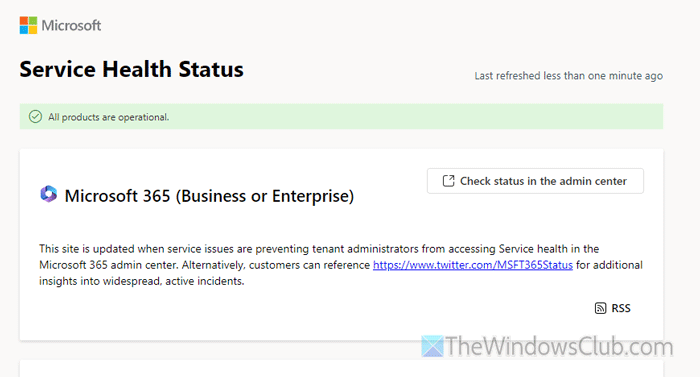
Dies ist das erste, was Sie überprüfen sollten. Wenn es auf Seiten von Microsoft ein Problem gibt, können Sie nichts dagegen tun. Anstatt Zeit mit allen weiteren Lösungen zu verschwenden, sollten Sie zunächst den Status von Microsoft 365 überprüfen.
Sie müssen lediglich die Website öffnen status.cloud.microsoft.com. Wenn die Meldung „Alle Produkte sind betriebsbereit“ erscheint, können Sie andere Lösungen ausprobieren. Andernfalls warten Sie eine Weile, bevor Sie es erneut versuchen.
2. Verwenden Sie zur Überprüfung das Konto auf einem anderen Gerät
Manchmal kann es zu Problemen mit Ihrem Konto kommen. Um dies zu überprüfen, können Sie dasselbe Konto auf einem anderen Gerät verwenden. Wenn es nicht funktioniert, müssen Sie andere Lösungen ausprobieren. Wenn Sie sich jedoch auch auf dem zweiten Gerät nicht in Ihr Konto einloggen können, müssen Sie zunächst Ihr Konto überprüfen. Wenn es sich um ein Schul- oder Arbeitskonto handelt, bitten Sie Ihren Administrator um Erlaubnis zur Anmeldung.
3. Schalten Sie den Flugmodus ein und aus
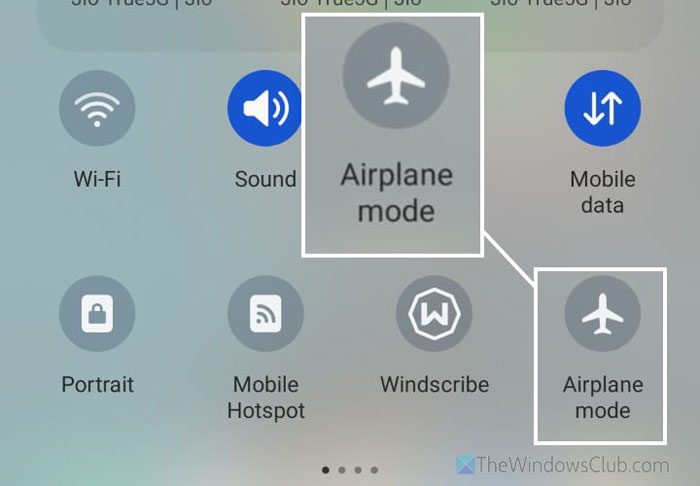
Es handelt sich um eine grundlegende Anleitung zur Fehlerbehebung im Netzwerk, die Sie bereits kennen. Möglicherweise haben Sie es schon oft verwendet, wenn Probleme wie eine langsame Internetverbindung oder kein Netzwerk auf Ihrem Mobiltelefon auftraten. Jetzt sollten Sie die gleiche Technik anwenden.
4. Internetverbindung ändern
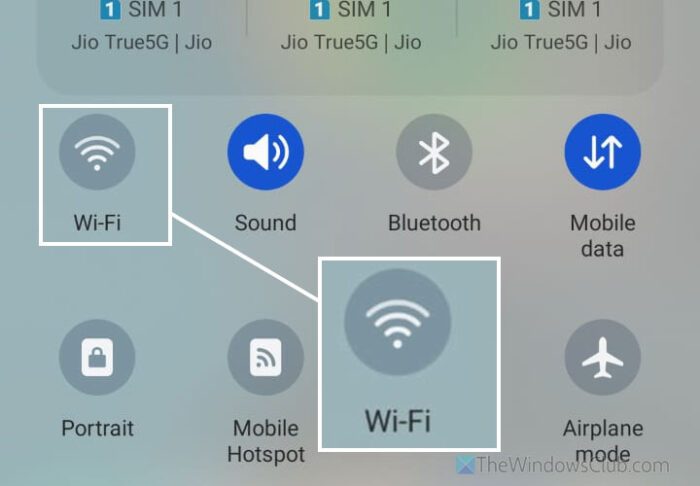
Da dieses Problem hauptsächlich bei Problemen mit Ihrer Internetverbindung auftritt, sollten Sie die Internetverbindung oder -quelle ändern. Wenn Sie beispielsweise Mobilfunkdaten nutzen, versuchen Sie es mit WLAN und umgekehrt. Wenn jedoch kein WLAN-Netzwerk verfügbar ist, können Sie ein Familienmitglied oder einen Freund bitten, einen mobilen Hotspot bereitzustellen.
5. Deaktivieren Sie vorübergehend privates DNS und VPN
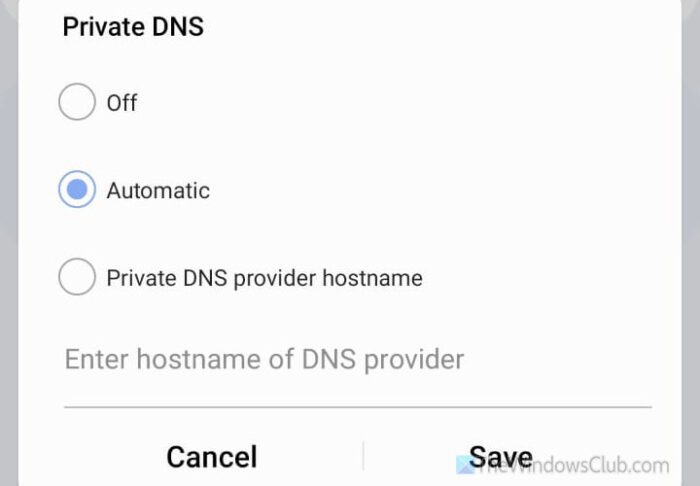
Wenn Sie Private DNS oder ein VPN verwenden, deaktivieren Sie es vorübergehend und prüfen Sie, ob das Problem dadurch behoben wird. Manchmal können Ihre Mobilfunkdaten unterbrochen werden, wenn Probleme mit dem VPN oder dem privaten DNS auftreten.
Falls Sie nicht wissen, wie Sie Private DNS deaktivieren können, finden Sie hier die Schritte:
- Öffnen Sie die App „Einstellungen“ und gehen Sie zu „Verbindungen“.
- Tippen Sie auf Weitere Verbindungseinstellungen.
- Wählen Sie Privates DNS.
- Wählen Sie die Option „Automatisch“.
- Tippen Sie auf die Schaltfläche Speichern.
Wenn Sie die oben genannten Optionen jedoch nicht finden, öffnen Sie einfach die App „Einstellungen“ und suchen Sie nach „Privates DNS“. Tippen Sie dann auf das entsprechende Suchergebnis, um diese Option zu öffnen.
6. Überprüfen Sie die App-Dateneinstellungen
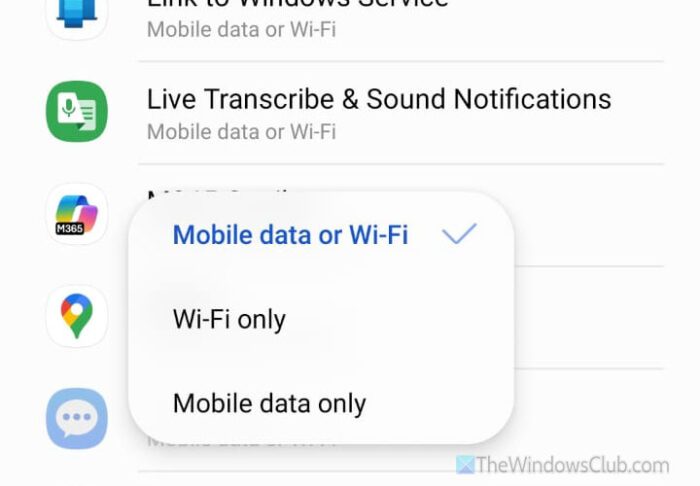
Auf den meisten Android-Geräten ist es möglich, die Internetquelle für eine bestimmte App anzugeben. Das bedeutet, dass Sie dies tun können, wenn Sie dem M365 Copilot erlauben möchten, nur WLAN und nicht die Mobilfunkdaten zu nutzen. Wenn Sie eine solche Einstellung für diese bestimmte Anwendung aktiviert haben, können Sie sich nicht bei Ihrem Konto anmelden.
Um dies zu überprüfen, öffnen Sie die App „Einstellungen“ und gehen Sie zu Verbindungen > Datennutzung. Tippen Sie auf die Option Zulässige Netzwerke für Apps.
Suchen Sie als Nächstes die M365 Copilot-App und tippen Sie darauf. Wählen Sie dann die Option „Mobile Daten“ oder „WLAN“, falls diese noch nicht ausgewählt ist.
7. Setzen Sie die M365 Copilot-App zurück
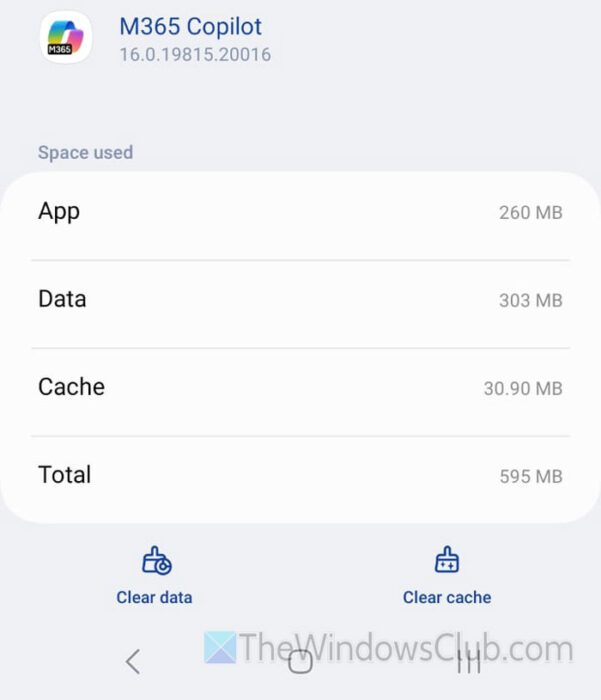
Manchmal kann dieses Problem aufgrund interner Probleme auftreten. In diesem Fall können verschiedene Probleme wie dieser Verbindungsfehler auftreten. In solchen Situationen ist es besser, die M365 Copilot-App zurückzusetzen. Mit anderen Worten: Es wird empfohlen, den Cache und die Daten dieser bestimmten Anwendung zu löschen.
Öffnen Sie dazu die App „Einstellungen“ und gehen Sie zu „Apps“. Wählen Sie die M365 Copilot-App und tippen Sie auf die Schaltfläche Stopp erzwingen. Gehen Sie als Nächstes zum Abschnitt „Speicher“ und tippen Sie auf die Schaltflächen „Daten löschen“ bzw. „Cache löschen“.
8. Aktualisieren oder deinstallieren Sie die App und installieren Sie sie erneut
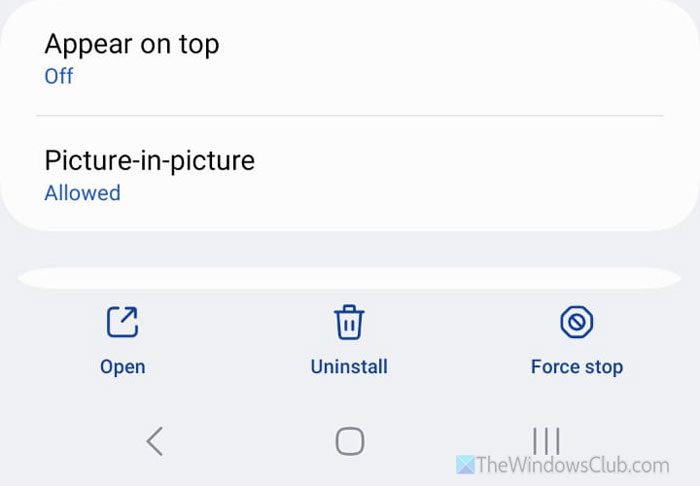
Wenn Sie die M365 Copilot-App nicht aktualisiert haben, besteht die Möglichkeit, dass beim Öffnen auf Ihrem Android-Telefon ein Verbindungsfehler auftritt. Aus diesem Grund wird empfohlen, die M365 Copilot-App über den Google Play Store zu aktualisieren.
Wenn der Aktualisierungsvorgang jedoch nicht funktioniert, wird empfohlen, die App zu deinstallieren und erneut zu installieren. Sie können diese Arbeit mit der App „Einstellungen“ erledigen. Es wird dringend empfohlen, die M365 Copilot-App nur aus dem Google Play Store herunterzuladen.
Wie behebe ich den Fehler „Keine Netzwerkverbindung“ auf Android?
Um den Fehler „Keine Netzwerkverbindung“ auf Android zu beheben, schalten Sie zunächst den Flugmodus ein und aus. Wenn der Fehler dadurch jedoch nicht behoben wird, deaktivieren Sie VPN vorübergehend, wechseln Sie zu einem anderen Netzwerk usw. Wenn verschiedene Generationen von Mobilfunknetzen verfügbar sind, versuchen Sie ebenfalls, zu einem dieser Netzwerke zu wechseln.
Funktioniert Microsoft Office 365 auf einem Android-Telefon?
Ja, Microsoft 365 oder M365 Copilot funktionieren problemlos auf einem Android-Telefon. Wenn Sie über ein gültiges Abonnement verfügen, können Sie diese Anwendung selbstverständlich installieren und verwenden, um auf Dateien zuzugreifen und diese zu erstellen.
