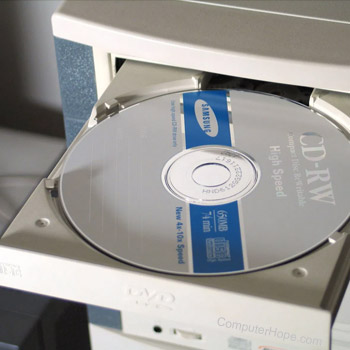
Im Folgenden finden Sie Schritte, wie iTunes-Benutzer Audio-CDs auf ihren Computer rippen oder kopieren können.
- Öffnen Sie Apple iTunes. Wenn Sie iTunes nicht auf Ihrem Computer installiert haben, können Sie unsere iTunes-Definitionsseite besuchen, um einen direkten Link zum Download zu erhalten.
- Legen Sie die Audio-CD, die Sie rippen möchten, in das Laufwerk des Computers ein. Nach dem Einlegen sollte iTunes Sie auffordern, die CD zu Ihrer Musikbibliothek hinzuzufügen. Wenn Sie diese Eingabeaufforderung nicht erhalten, markieren Sie die CD unter „Geräte“ und klicken Sie auf die Schaltfläche „Importieren“ unten rechts auf dem Bildschirm.
Notiz
Standardmäßig speichert Apple iTunes alle gerippten Songs als AAC. Obwohl dieses Format für viele Benutzer eine ausgezeichnete Wahl ist, möchten die meisten Benutzer möglicherweise die Kompatibilität mit allen MP3-Playern bewahren und ihre Songs im MP3-Format speichern. Wenn Sie Ihre Dateien im MP3-Format speichern möchten, gehen Sie wie folgt vor.
- Klicken Sie in Apple iTunes auf Bearbeiten.
- Klicken Sie unter Bearbeiten auf Einstellungen.
- Klicken Sie auf die Registerkarte Erweitert und dann auf die Registerkarte Importieren.
- Wählen Sie schließlich unter Importieren im Dropdown-Menü Importieren mit die Option MP3-Encoder aus. Wir empfehlen, entweder die Standardoption 160 kbps oder 192 kbps zu verwenden.
- Wenn Sie fertig sind, klicken Sie auf Ok.
Audio-CD-Tipps
- Stellen Sie eine Verbindung zum Internet her und lassen Sie das Programm online gehen, um alle Titel- und Künstlerinformationen zu erkennen und einzugeben. Obwohl nicht jede CD in der CDDB aufgeführt ist, sparen Sie Zeit, wenn Sie mehrere CDs auf den Computer kopieren, da Sie die Informationen nicht manuell eingeben müssen.
- Wenn Sie iTunes zum Rippen mehrerer CDs verwenden möchten, empfehlen wir, dass iTunes den Importvorgang automatisch startet und die CD nach Abschluss auswirft, um den Vorgang zu beschleunigen. Sie können dies tun, indem Sie die obigen Schritte ausführen, um zur Registerkarte Importieren zu gelangen. Wählen Sie im Abschnitt „Importieren“ im Dropdown-Menü „CD einlegen“ die Option „CD importieren und auswerfen“.
