Wenn Sie einer SharePoint-Dokumentbibliothek neue Dateien oder Ordner hinzufügen, erkennt Power Query diese manchmal nicht, selbst nachdem Sie die Abfrage aktualisiert haben. In diesem Beitrag zeigen wir Ihnen, was zu tun ist, wenn die neuen Dateien und Ordner von Power Query nicht in SharePoint angezeigt werden.
So beheben Sie, dass neue Dateien und Ordner in Power Query nicht in SharePoint angezeigt werden
Power Query speichert Metadaten (Dateilisten, Ordnerstrukturen) aus SharePoint zwischen, um die Leistung zu verbessern. Wenn Sie eine Verbindung über „Aus SharePoint-Ordner“ herstellen, speichert Power Query einen lokalen Snapshot des Bibliotheksinhalts. Neue Dateien oder Ordner werden möglicherweise nicht angezeigt, weil der Cache nicht automatisch ungültig gemacht wird oder weil der zugrunde liegende SharePoint-Connector eine veraltete Ansicht verwendet, die aktuelle Elemente ausschließt. Darüber hinaus können Datenschutzeinstellungen und die Art und Weise, wie Power Query Ordnerpfade auflöst (z. B. die Verwendung einer Bibliotheks-URL im Vergleich zu einer Site-URL), dazu führen, dass Änderungen übersehen werden. In einigen Fällen ist die SharePoint-REST-API-Antwort paginiert und die Standardbehandlung von Power Query ruft nur den ersten Stapel von Elementen ab und überspringt neuere.
Wenn neue Power Query-Dateien und -Ordner nicht in SharePoint angezeigt werden, müssen Sie zunächst mit Ihrem IT-Administrator sprechen, um sicherzustellen, dass Sie über die Berechtigung zum Zugriff darauf verfügen. Falls das Problem nicht mit der Berechtigung zusammenhängt, befolgen Sie eine der folgenden Lösungen.
- Leeren Sie den Power Query-Cache
- Stellen Sie eine Verbindung über die Stamm-URL der Website statt über die URL Ihrer Bibliothek her
- Verwenden Sie die ShrePoint REST-API von Web.Contents
1. Leeren Sie den Power Query-Cache
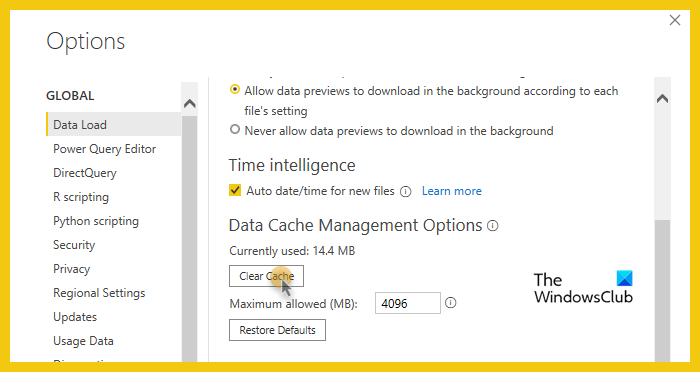
Power Query speichert einen lokalen Cache mit Ordner- und Dateilisten. Das Löschen dieses Caches erzwingt einen komplett neuen Abruf von SharePoint, wobei alle veralteten Verweise auf alte Ordnerstrukturen oder fehlende Dateien entfernt werden. Führen Sie die folgenden Schritte aus, um den Cache zu leeren.
Power BI:
- Starten Sie die Power BI-App.
- Gehen Sie zu Datei > Optionen und Einstellungen > Optionen.
- Klicken Sie im Abschnitt „Global“ auf die Registerkarte „Daten laden“.
- Klicken Sie auf Cache leeren.
Excel:
- Öffnen Sie das Excel-Programm
- Gehen Sie zu Optionen > Speichern.
- Gehen Sie zu den Cache-Einstellungen.
- Klicken Sie auf „Zwischengespeicherte Dateien löschen“ und dann auf „Zwischengespeicherte Dateien löschen“.
Hoffentlich wird diese Methode das Problem beheben.
2. Stellen Sie eine Verbindung her, indem Sie die Site-Stamm-URL anstelle der Bibliotheks-URL verwenden

Wenn Sie Power Query die vollständige Webadresse eines Ordners in SharePoint geben (wie den, den Sie in Ihrem Browser sehen), merkt es sich manchmal eine alte Dateiliste. Wenn Sie Power Query jedoch nur die Hauptadresse der Website (die Startseite Ihrer SharePoint-Website) geben, ist Power Query gezwungen, SharePoint zu fragen, was sich gerade darin befindet, und erhält jedes Mal die neue, vollständige Liste.
Power BI
- Öffnen Sie die Power BI-App
- Klicken Sie auf die Registerkarte „Startseite“ > „Daten abrufen“ > „Mehr…“ (suchen Sie bei Bedarf nach „SharePoint-Ordner“).
- Suchen Sie im Fenster „Daten abrufen“ im Suchfeld nach dem Ordner „SharePoint“.
- Wählen Sie den SharePoint-Ordner aus der Liste aus.
- Klicken Sie auf Verbinden.
- Fügen Sie im Dialogfeld „SharePoint-Ordner“ die Stamm-URL Ihrer Website ein: https://yourcompany.sharepoint.com/sites/YourSiteName (danach nichts).
- Klicken Sie auf OK.
- Aktivieren Sie im Navigator das Kontrollkästchen neben Ihrer Dokumentbibliothek (z. B. „Freigegebene Dokumente“).
- Klicken Sie dann auf Daten transformieren.
- Klicken Sie im Power Query-Editor auf die Registerkarte „Startseite“ > „Vorschau aktualisieren“. Bestätigen Sie, dass neue Elemente angezeigt werden.
- Klicken Sie auf Schließen und Übernehmen.
Excel
- Öffnen Sie das Excel-Programm
- Klicken Sie auf die Registerkarte Daten.
- Klicken Sie auf Daten abrufen > Aus Datei > Aus SharePoint-Ordner. Wenn diese Option nicht angezeigt wird, klicken Sie auf Daten abrufen > Von Onlinediensten > Aus SharePoint-Ordner.
- Löschen Sie im SharePoint-Ordnerfenster alles im Feld „Site-URL“ und geben Sie genau Folgendes ein: https://yourcompany.sharepoint.com/sites/YourSiteName
(Ersetzen Sie es durch Ihre echte Site-Adresse; nichts nach /sites/YourSiteName) - Klicken Sie auf OK.
- Klicken Sie im sich öffnenden Navigator-Fenster auf der linken Seite einmal auf Ihre Dokumentbibliothek (z. B. „Freigegebene Dokumente“ oder „Dokumente“).
- Klicken Sie noch nicht auf Laden. Klicken Sie auf die Schaltfläche „Daten transformieren“.
- Klicken Sie im Power Query-Editor auf die Registerkarte „Startseite“ > „Vorschau aktualisieren“ (kreisförmiger Pfeil).
- Überprüfen Sie, ob Ihre neuen Dateien/Ordner angezeigt werden.
- Klicken Sie dann auf Schließen & Laden.
Überprüfen Sie abschließend, ob das Problem behoben ist oder nicht.
3. Verwenden Sie die SharePoint-REST-API mit Web.Contents
Der REST-API-Endpunkt gibt bei jeder Ausführung der Abfrage die aktuelle Ordnerstruktur zurück und umgeht dabei die interne Ordnerzwischenspeicherung von Power Query vollständig.
Wenn Sie Excel verwenden, klicken Sie auf die Registerkarte „Daten“ > „Daten abrufen“ > „Aus anderen Quellen“ > „Leere Abfrage“.
Klicken Sie im Power Query-Editor auf die Registerkarte „Startseite“ > „Erweiterter Editor“.
Löschen Sie alles im Editor und fügen Sie diesen Code ein (ersetzen Sie die drei Platzhalterwerte):
let
siteUrl = "https://yourtenant.sharepoint.com/sites/yoursite",
relativePath = "/sites/yoursite/Shared Documents",
apiUrl = siteUrl & "/_api/web/GetFolderByServerRelativeUrl('" & relativePath & "')/Files",
response = Json.Document(Web.Contents(apiUrl, [Headers=[Accept="application/json;odata=verbose"]])),
files = response[value][results]
in
files
Hinweis: Ändern Sie Ihren Mandanten, Ihre Website und den Ordnerpfad entsprechend Ihrem SharePoint.
Wenn Sie Power BI-Benutzer sind, gehen Sie zu „Startseite“ > „Daten abrufen“ > „Leere Abfrage“ (oder „Leere Abfrage“ am Ende der Liste). Gehen Sie dann im Power Query-Editor zu Start > Erweiterter Editor. Löschen Sie alles und fügen Sie den oben genannten Code ein. Klicken Sie auf Fertig.
Gehen Sie abschließend zu „Startseite“ > „Vorschau aktualisieren“ > „Schließen und anwenden“.
Warum kann ich in SharePoint keinen neuen Ordner hinzufügen?
Dieses Problem tritt normalerweise aufgrund unzureichender Berechtigungen oder Spaltenvalidierungsregeln auf, die die Aktion blockieren. Wenn Ihre Bibliothek über eindeutige Berechtigungen verfügt, stellen Sie sicher, dass Ihr Konto mindestens über die Zugriffsebene „Mitwirken“ verfügt. Überprüfen Sie außerdem, ob eine Spaltenvalidierungsformel vorhanden ist, da diese die Erstellung neuer Ordner vollständig verhindern kann. Eine schnelle Lösung besteht darin, die Registerkarte „Dateien“ zu verwenden und „Neuer Ordner“ anstelle der Schaltfläche „+Neu“ auszuwählen, wodurch die Einschränkung manchmal umgangen wird.
Warum werden meine Ordner nicht mit SharePoint synchronisiert?
Synchronisierungsfehler treten normalerweise auf, wenn Sie sowohl eine synchronisierte Bibliothek als auch eine OneDrive-Verknüpfung zum selben Speicherort haben, wodurch ein Konflikt entsteht. Die Lösung besteht darin, die Verknüpfung von OneDrive online zu entfernen, dann die Verknüpfung zu Ihrem OneDrive-Konto aufzuheben und es erneut zu verknüpfen. Überprüfen Sie außerdem, ob Ihr OneDrive-Client aktualisiert ist, und pausieren/fortsetzen Sie die Synchronisierung über das Taskleistensymbol, um eine Aktualisierung zu erzwingen.
