Viele Nutzer berichteten im Microsoft-Forum, dass ihre Stimme bei Audio-/Videoanrufen den Empfänger nicht erreicht. Wenn Sie mit diesem Problem konfrontiert sind, sollten Sie Folgendes tun.
Das Aktivieren oder Deaktivieren des Mikrofonzugriffs ist unter Windows 11 ganz einfach. Sie müssen auf die Windows 11-Einstellungen zugreifen und dann die folgenden Schritte ausführen.
1. Klicken Sie auf die Windows-Startschaltfläche und wählen Sie Einstellungen.

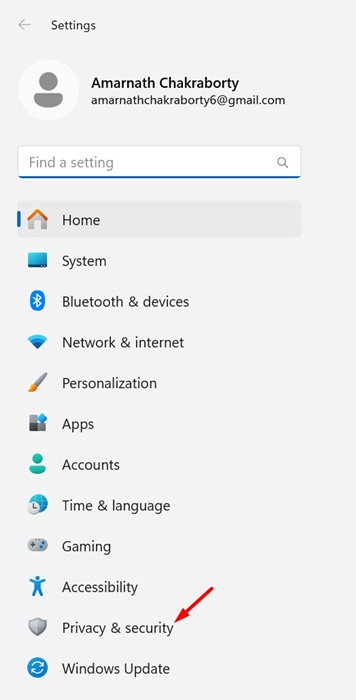
2. Wechseln Sie zu Datenschutz und Sicherheit.
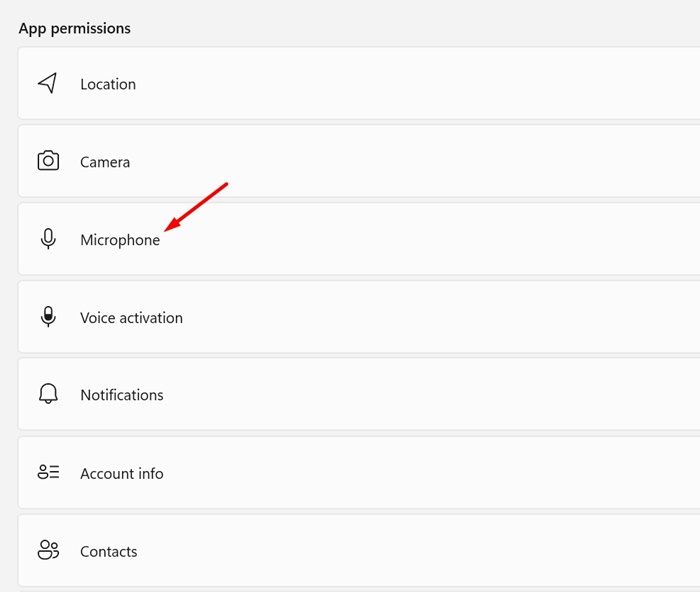
3. Scrollen Sie nach unten zu App-Berechtigungen und klicken Sie auf Mikrofon.
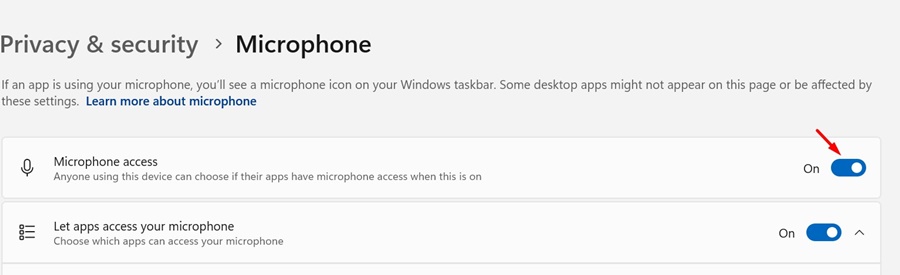
4. Einschalten den Schalter neben dem Mikrofonzugriff.
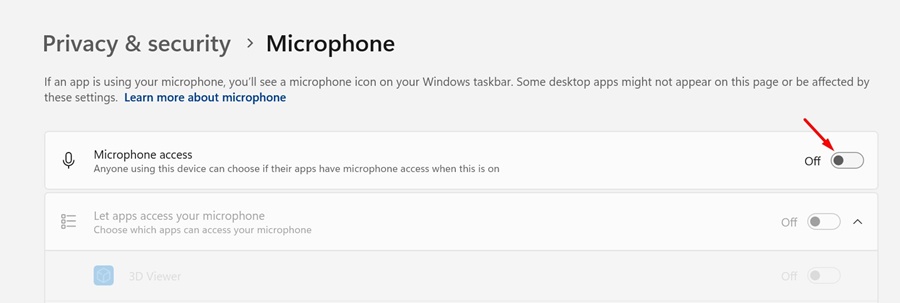
5. Schalten Sie den Schalter aus neben Mikrofonzugriff.
So aktivieren Sie den Mikrofonzugriff für Apps einzeln
Mit Windows 11 können Sie Apps manuell auswählen, die auf Ihr Mikrofon zugreifen können. Sie können also manuell nur bestimmten Apps Zugriff auf das Mikrofon Ihres Geräts gewähren, nicht allen.
1. Klicken Sie auf die Windows-Startschaltfläche und wählen Sie Einstellungen.
2. Wechseln Sie zu Datenschutz und Sicherheit.
3. Scrollen Sie nach unten zu App-Berechtigungen und klicken Sie auf Mikrofon.
4. Einschalten den Schalter neben dem Mikrofonzugriff.
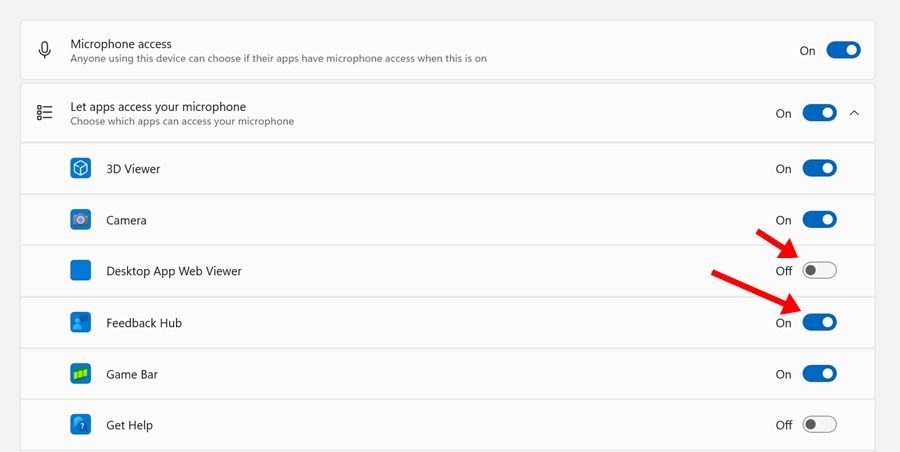
5. Erweitern Sie die Schaltfläche Erlauben Sie Apps, auf Ihr Mikrofon zuzugreifen und den Mikrofonzugriff für jede Anwendung manuell aktivieren oder deaktivieren.
So aktivieren oder deaktivieren Sie den Mikrofonzugriff in den Toneinstellungen
Wenn Sie der oben beschriebenen Methode nicht folgen können, können Sie diese versuchen, um das Mikrofon mithilfe der Toneinstellungen zu aktivieren oder zu deaktivieren.
1. Klicken Sie auf die Schaltfläche „Start“ von Windows 11 und wählen Sie aus Einstellungen.
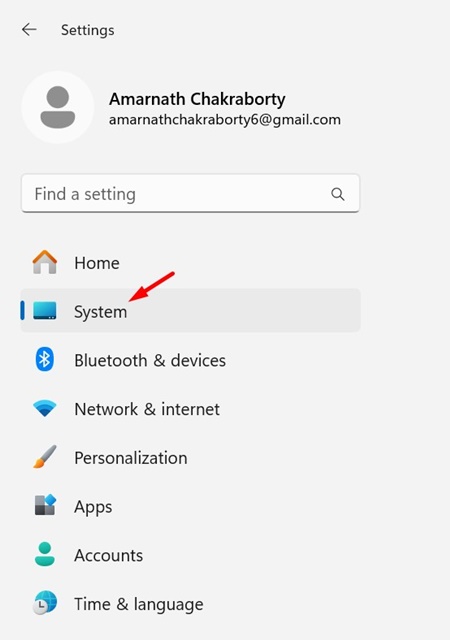
2. Wechseln Sie zu System.
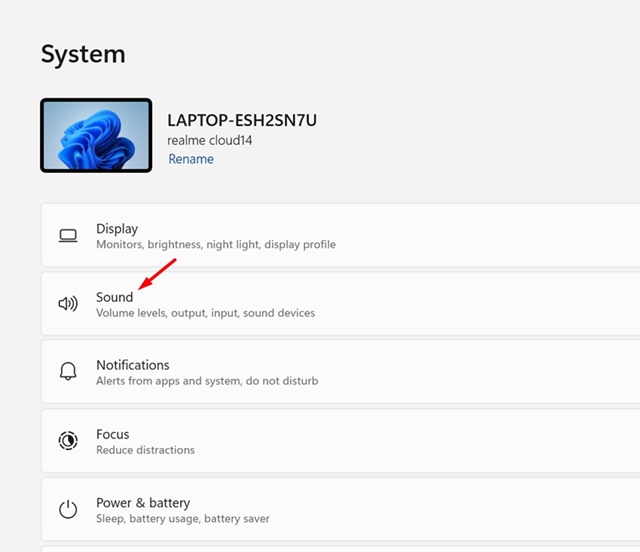
3. Klicken Sie auf Klang.
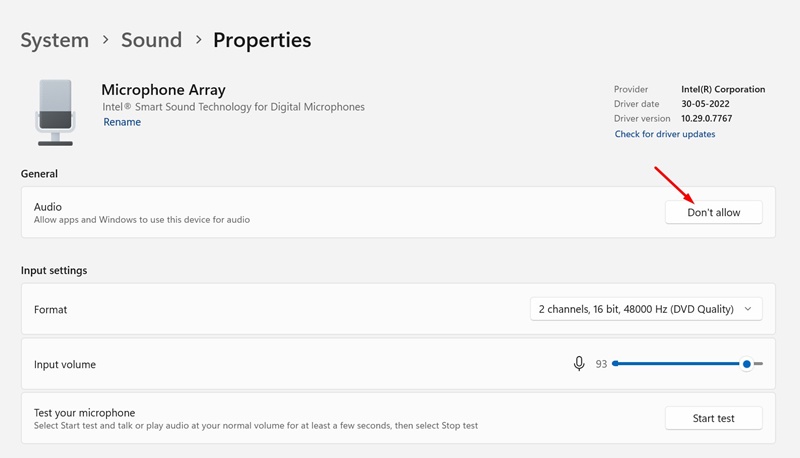
4. Navigieren Sie zu Mikrofon > Eigenschaften.
5. Klicken Sie im Abschnitt „Allgemein“ auf Nicht zulassen Klicken Sie auf die Schaltfläche „Audio“, um den Mikrofonzugriff zu deaktivieren. Um das Mikrofon zu aktivieren, klicken Sie auf Erlauben.
In dieser Anleitung wird erklärt, wie Sie den Zugriff auf das Mikrofon in Windows 11 aktivieren oder deaktivieren. Lassen Sie uns wissen, wenn Sie weitere Hilfe benötigen.
