VirtualBox ist ein fantastisches Tool in Windows 11 zum Ausführen einer virtuellen Sandbox zum Testen und Herumspielen. Audio ist ein großer Teil jeder virtuellen Maschine, und wenn Ihr Sound nicht funktioniert, steht Ihnen die Hälfte des Erlebnisses nicht zur Verfügung. In diesem Artikel sehen wir uns einige Korrekturen an, die Ihnen bei der Behebung von Audioproblemen in VirtualBox helfen.
Beheben Sie Audioprobleme in VirtualBox mit diesen Tipps zur Fehlerbehebung
Es gibt einige Gründe, warum Ihr Sound in VirtualBox möglicherweise nicht funktioniert (oder überhaupt nicht funktioniert). Deshalb haben wir unten einige mögliche Lösungen für VirtualBox-Audioprobleme zusammengestellt, die Sie ausprobieren können:
Die offensichtlichen Lösungen
Bevor man sich auf umfassendere Fehlerbehebungen einlässt, ist es immer eine gute Idee, sich zunächst mit dem Offensichtlichen auseinanderzusetzen:
- Stellen Sie sicher, dass die gesamte Software (Windows, VirtualBox usw.) aktualisiert ist.
- Überprüfen Sie, ob Ihr Audiogerät angeschlossen und eingeschaltet ist.
- Stellen Sie sicher, dass Ihre Audiotreiber alle auf dem neuesten Stand sind.
Stellen Sie sicher, dass der Ton des Geräts funktioniert
Der nächste Schritt besteht darin, sicherzustellen, dass das Audio auf Ihrer virtuellen Maschine tatsächlich aktiviert ist. Folgendes ist zu tun:
Schritt 1. Klicken Sie in VirtualBox mit der rechten Maustaste auf Ihr Gastbetriebssystem und wählen Sie „Einstellungen“ aus dem Kontextmenü.

Schritt 2. Wählen Sie im daraufhin angezeigten Fenster in der Seitenleiste die Registerkarte „Audio“ aus.

Schritt 3. Stellen Sie sicher, dass „Audio aktivieren“ aktiviert ist, und stellen Sie sicher, dass Ihr Audio-Controller mit den Standardeinstellungen Ihres nativen Betriebssystems übereinstimmt.
Schritt 4. Wenn Sie fertig sind, klicken Sie auf „OK“ und testen Sie den Ton erneut.
Installieren Sie zusätzliche Treiber und Softwaretools
Ein weiterer Grund, warum Ihre virtuelle Maschine möglicherweise Probleme mit Ihren Audiogeräten hat, ist, dass ihr die richtigen Treiber fehlen. In diesem Fall kann die Installation zusätzlicher Add-ons über die ISO-Option „Insert Guest Additions CD Image“ hilfreich sein. Folgendes ist zu tun:
Schritt 1. Klicken Sie in Ihrem virtuellen Betriebssystem auf die Menüoption „Geräte“.
Schritt 2. Wählen Sie „Guest Additions CD-Image einfügen“ aus dem Dropdown-Menü.
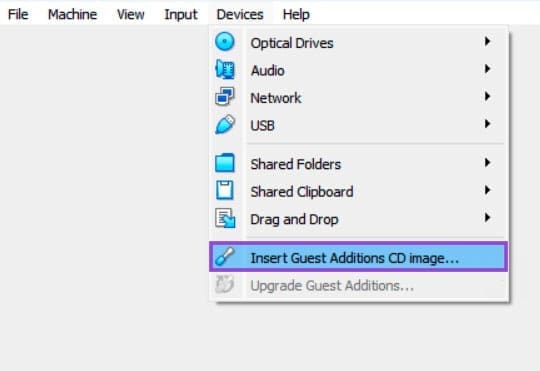
Schritt 3. Es erscheint ein Popup. Wenn nicht, öffnen Sie „Dieser PC“ im Explorer und klicken Sie auf das Symbol „Gastzusätze“, das als gemountetes Laufwerk angezeigt wird.
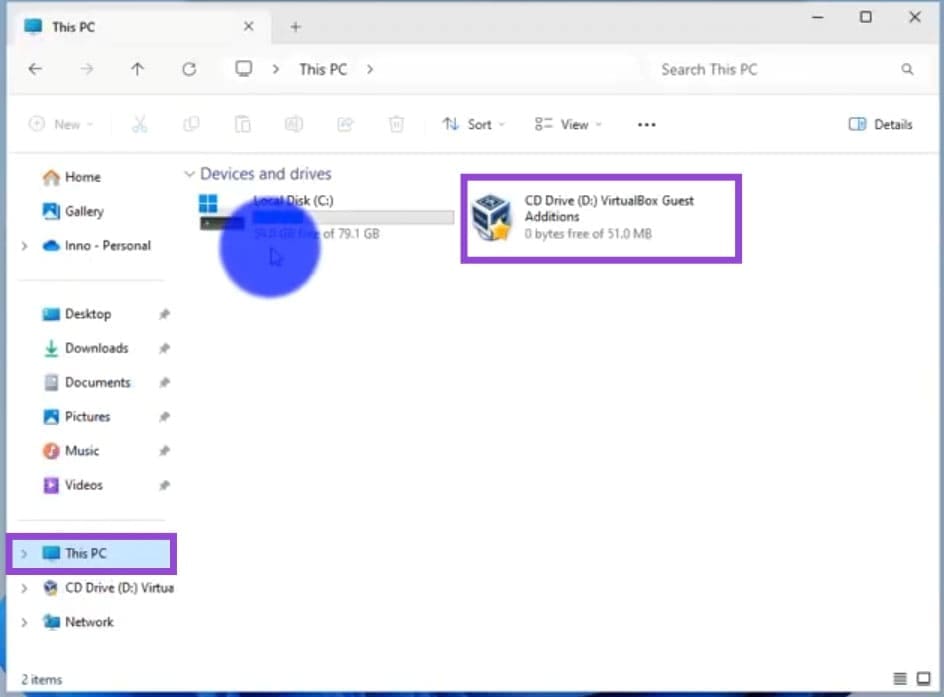
Schritt 4. Suchen Sie nach „VBox Windows Additions – x86“ (oder der Bitnummer Ihrer virtuellen Maschine) und doppelklicken Sie darauf.
Schritt 5. Befolgen Sie die Schritte, um die zusätzlichen Treiber und Tools zu installieren, VirtualBox neu zu starten und den Ton erneut zu testen.
Starten Sie das Systemaudio neu
Windows Audio muss ordnungsgemäß ausgeführt werden, um sowohl Ihre Maschine als auch alle darauf laufenden virtuellen Maschinen zu unterstützen. Ein Neustart des Windows-Audiodienstes ist eine gute Möglichkeit, um sicherzustellen, dass alles reibungslos läuft. So geht’s:
Schritt 1. Öffnen Sie den Ausführungsdialog (Win + R) und geben Sie „services.msc“ ein, bevor Sie „Enter“ drücken.
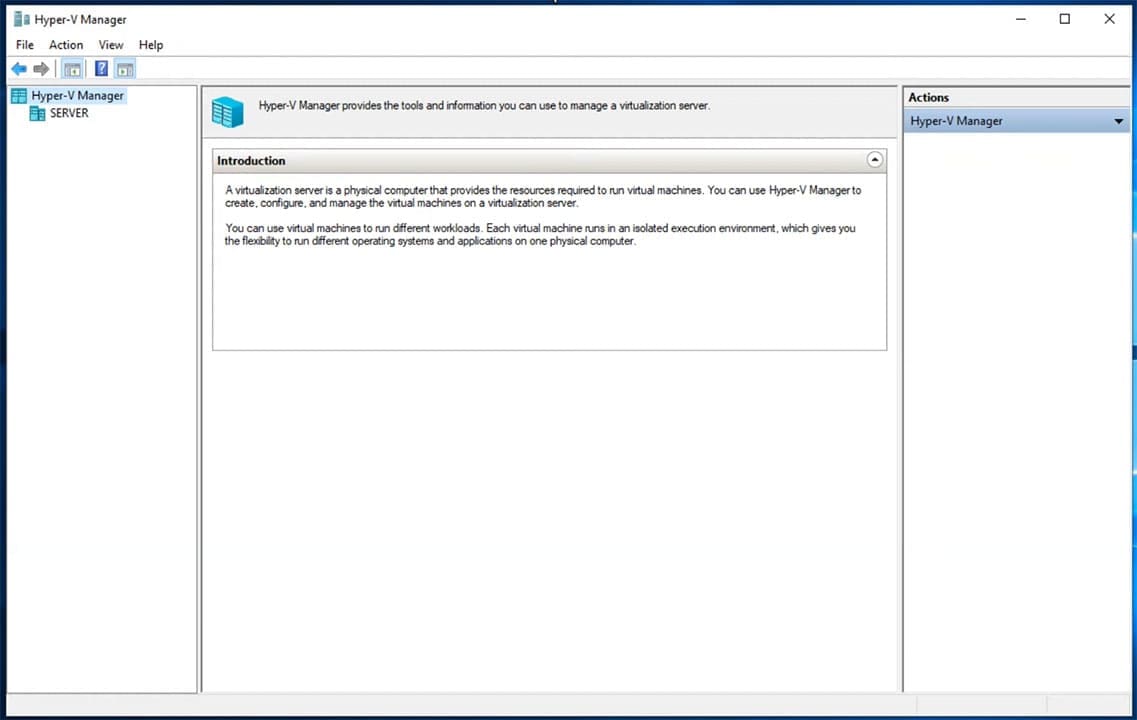
Schritt 2. Scrollen Sie in den Diensten nach unten zu „Windows Audio“.

Schritt 3. Klicken Sie mit der rechten Maustaste darauf und wählen Sie „Neustart“ aus dem Dropdown-Menü.
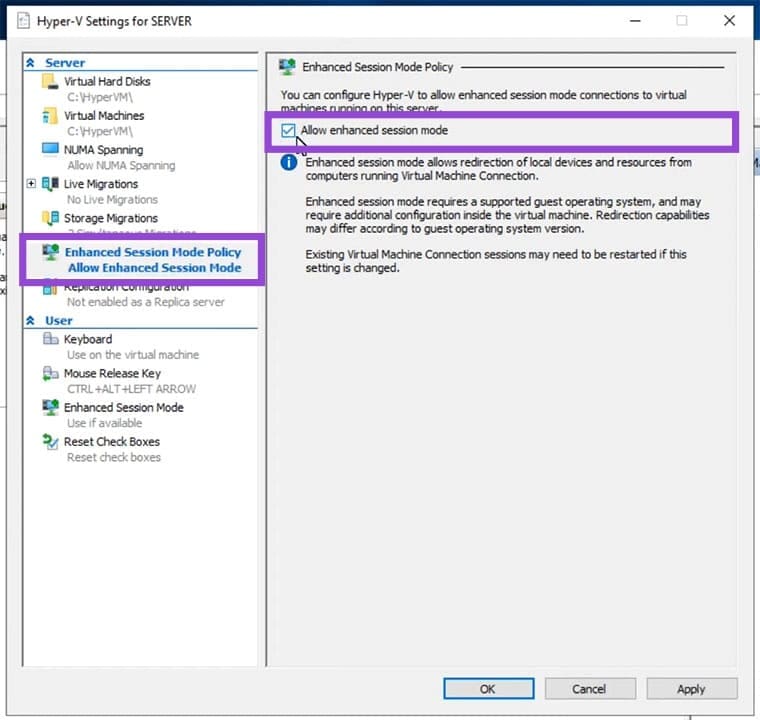
Schritt 4. Starten Sie VirtualBox neu und versuchen Sie es erneut mit dem Audio.
