Wenn Ihr Spielerlebnis ein wenig hinter der Zeit zurückbleibt (also um ein paar Millisekunden), kommt es möglicherweise zu einer Audioverzögerung. Es gibt viele Ursachen dafür, dass der Ton nicht synchronisiert wird. Wir haben jedoch fünf Problemlösungen zusammengestellt, die Ihnen dabei helfen, Audioverzögerungen in Spielen zu beheben.
Was verursacht dieses Problem?
Wir haben gesagt, dass es einige Ursachen für Latenzverzögerungen im Audio von Spielen gibt. Diese sind in erster Linie softwarebedingt und werden verursacht durch:
- Veraltete oder beschädigte Treiber
- Latenzverzögerungen zwischen PC und Audiogerät (insbesondere Bluetooth)
- Alle zusätzlichen Audioverbesserungen und -erweiterungen
- Falsche Audioformateinstellungen
- Hardwareprobleme, z. B. langsame oder überhitzte Komponenten
Möglichkeiten zur Behebung von Audioverzögerungen in Spielen
Wenn Ihr Ton beim Spielen verzögert ist, versuchen Sie es mit diesen Korrekturen:
Überprüfen Sie Ihr Audiogerät
Ihre erste Anlaufstelle sollte Ihr Audiogerät sein. Ob Lautsprecher oder Kopfhörer, hier erfahren Sie, was zu tun ist:
- Überprüfen Sie den Batteriestand.
- Stellen Sie bei Bluetooth-Geräten sicher, dass sie sich in Reichweite Ihres PCs befinden.
- Wenn Sie über ein Kabel verfügen, versuchen Sie, dieses anstelle einer drahtlosen Verbindung anzuschließen.
Bluetooth-Geräte werden nie so schnell arbeiten wie kabelgebundene Geräte, aber wenn der Unterschied spürbar wird, probieren Sie die Alternativen aus.
Führen Sie die Audio-Fehlerbehebung aus
Ein guter erster Anruf bei Softwareproblemen ist die Ausführung der Fehlerbehebung. Windows verfügt über eine Reihe davon, und sie sind für verschiedene Probleme sehr nützlich und effektiver, als Sie vielleicht glauben. Folgendes ist zu tun:
Schritt 1. Öffnen Sie die Einstellungen (Win + I).
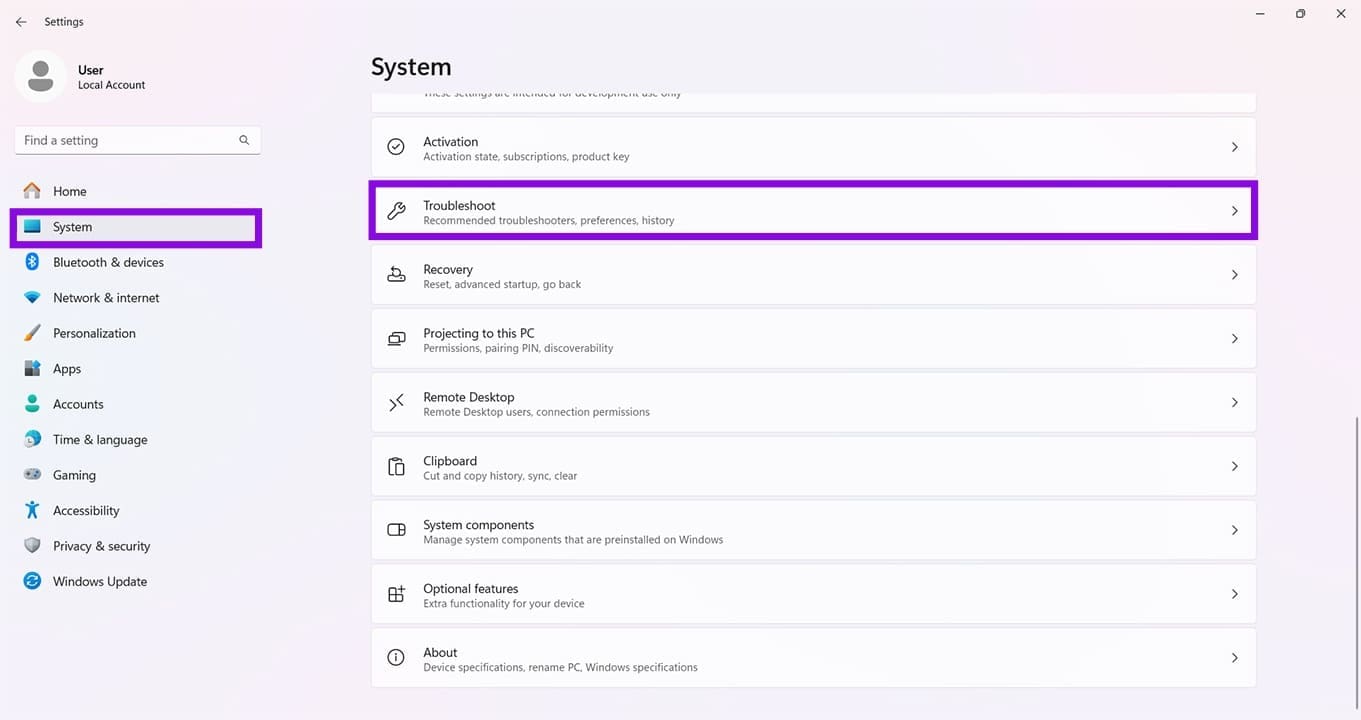
Schritt 2. Klicken Sie in der Seitenleiste auf „System“.
Schritt 3. Scrollen Sie ganz nach unten zu „Fehlerbehebung“ und klicken Sie darauf.
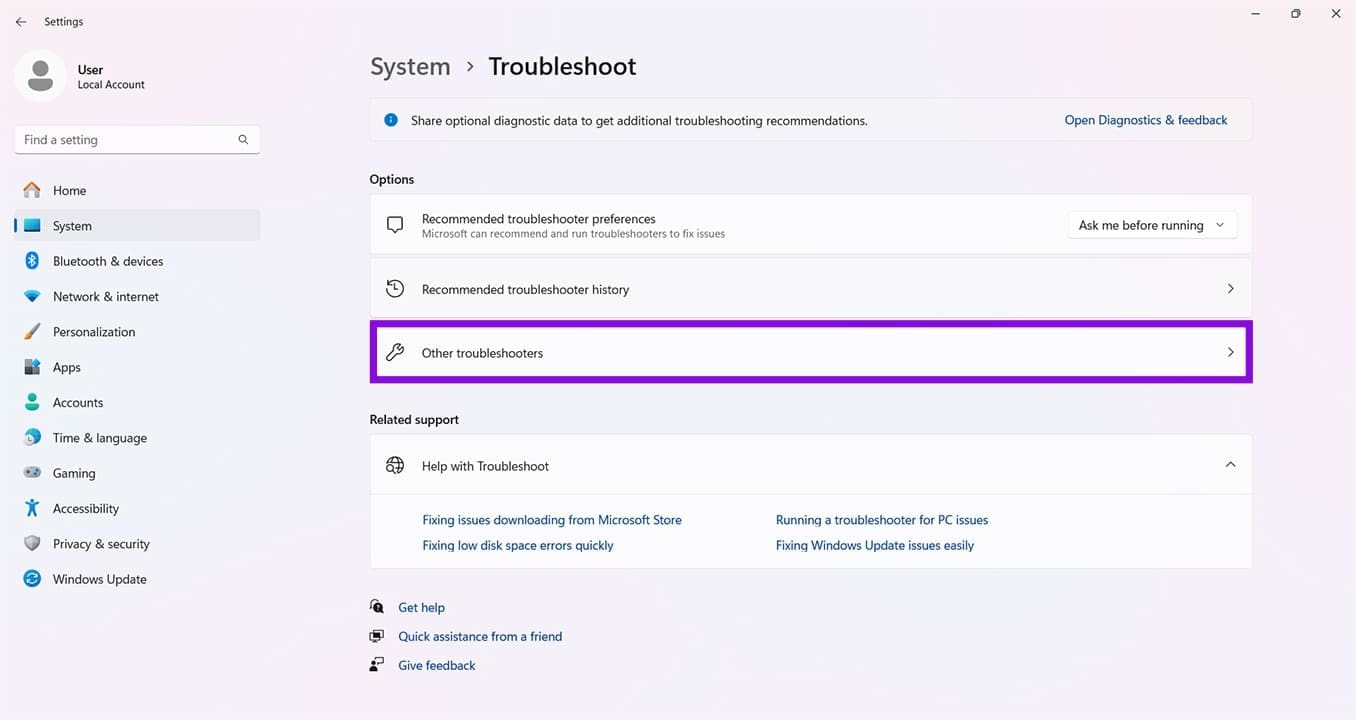
Schritt 4. Wählen Sie „Andere Fehlerbehebungen“.
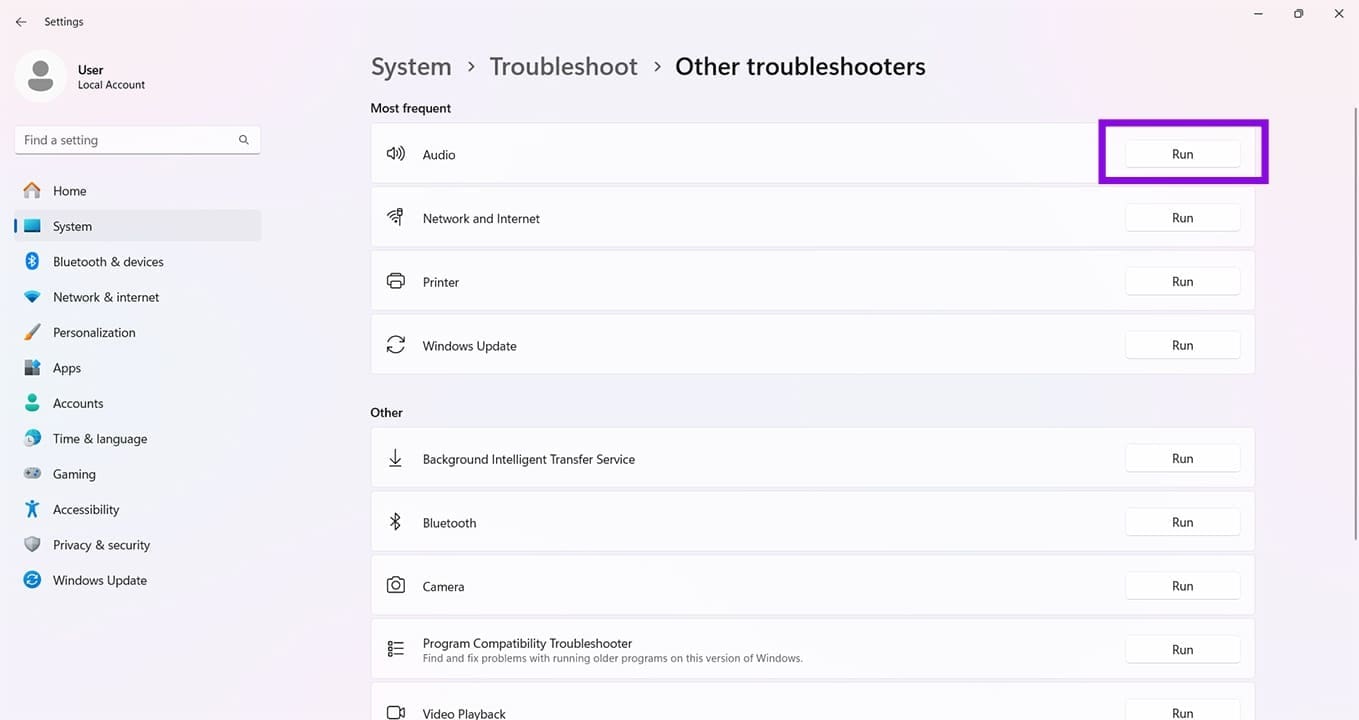
Schritt 5. Klicken Sie neben „Audio“ auf die Schaltfläche „Ausführen“. Die Fehlerbehebung startet und erkennt mögliche Probleme.
Aktualisieren Sie Ihre Audiotreiber oder setzen Sie sie zurück
Häufige Popups können auch ein Zeichen für Treiberfehler sein. Um dies zu beheben, können Sie Ihre Audiogeräte im Geräte-Manager aktualisieren. So geht’s:
Schritt 1. Öffnen Sie das Dialogfeld „Ausführen“ (Win + R), geben Sie „devmgmt.msc“ in das Feld ein und klicken Sie auf „OK“.
Schritt 2. Navigieren Sie zu „Audioeingänge und -ausgänge“ und klicken Sie mit der rechten Maustaste auf die Optionen darunter.
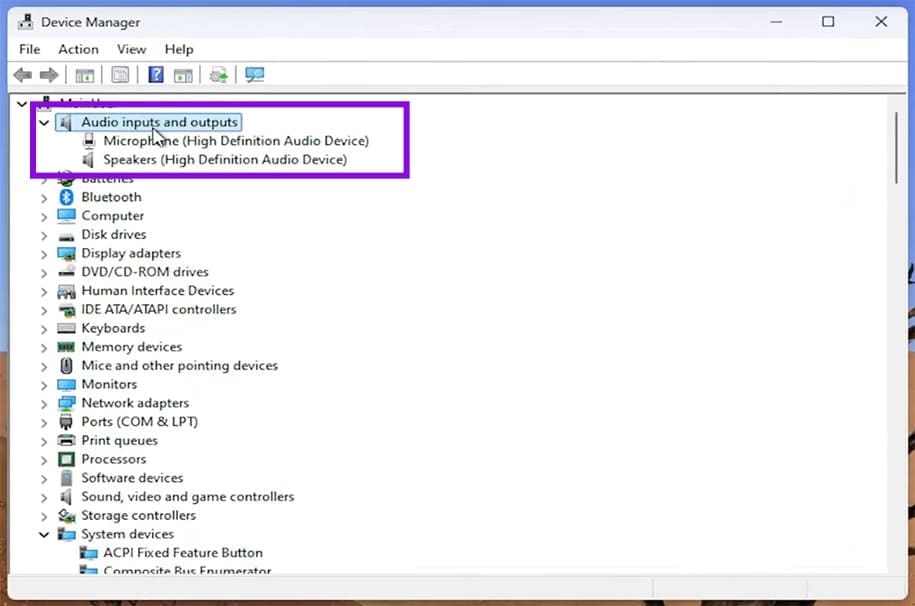
Schritt 3. Wählen Sie im Kontextmenü „Treiber aktualisieren“.
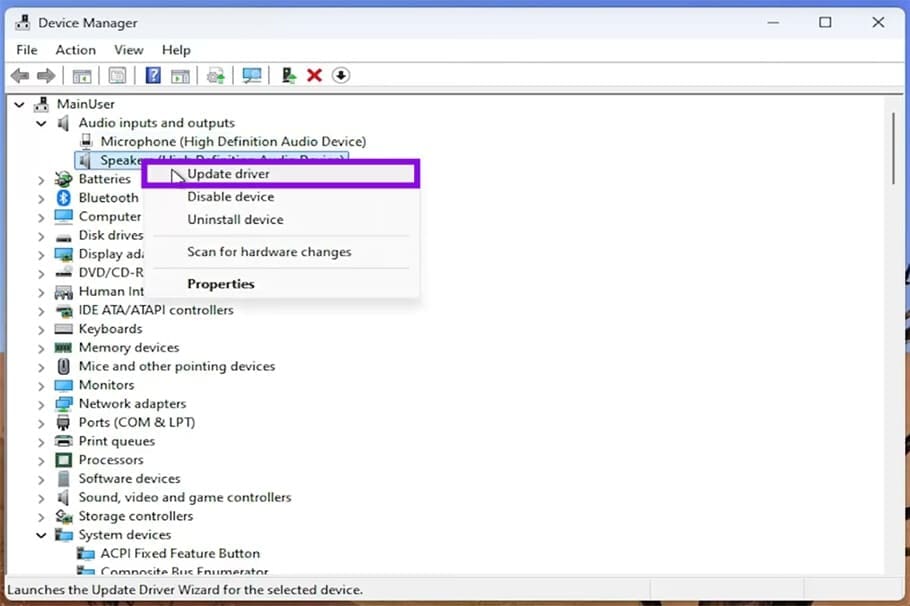
Schritt 4. Wählen Sie im nächsten Popup „Automatisch nach Treibern suchen“ und lassen Sie den Vorgang ablaufen. Alle neuen Treiber werden angezeigt und Sie können sie installieren.
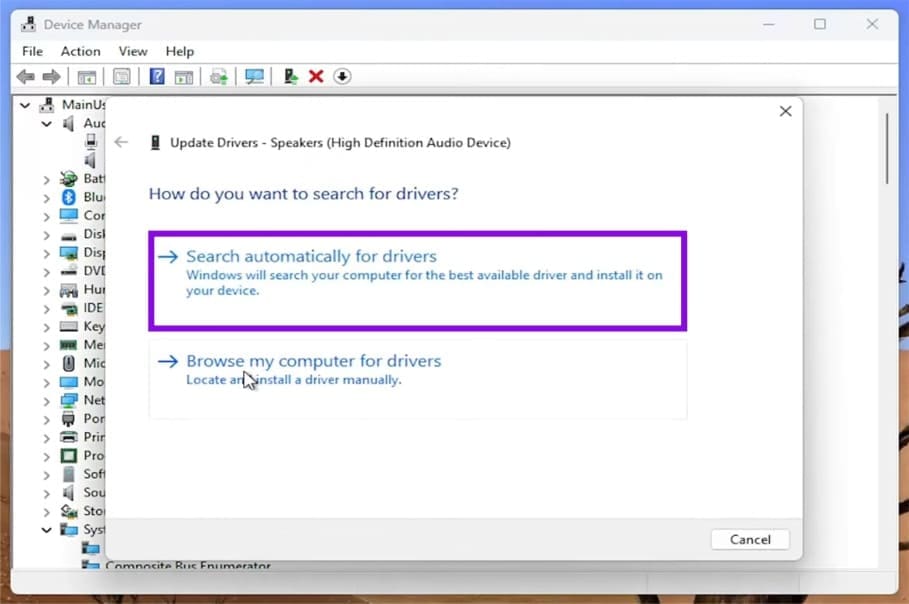
Schritt 5. Um stattdessen bereits vorhandene Treiber zu installieren, können Sie auf „Auf meinem Computer nach Treibern suchen“ klicken.
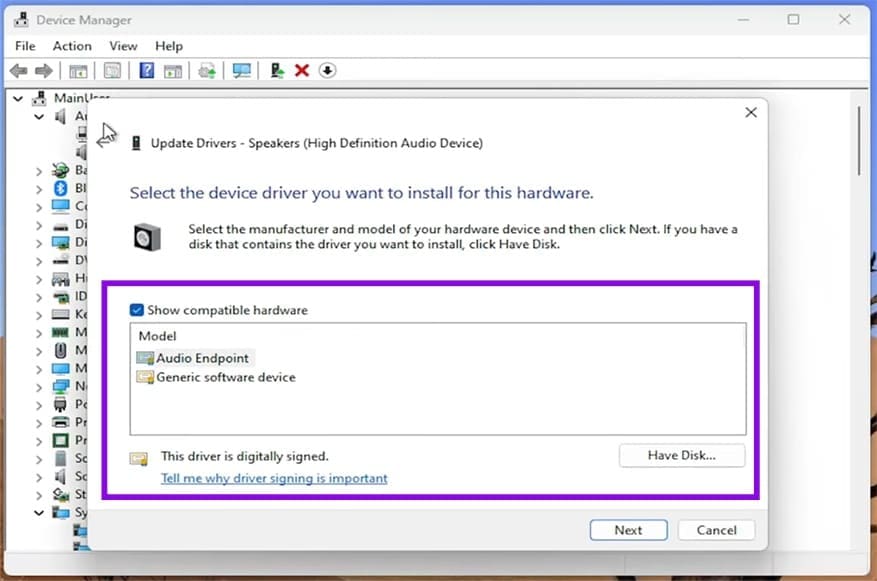
Schritt 6. Wählen Sie aus der bereitgestellten Liste aus und befolgen Sie die Anweisungen zur Neuinstallation. Starten Sie anschließend Ihren Computer neu.
Deaktivieren Sie die Audioverbesserung
Die Audioverbesserung von Windows 11 kann für besseren Klang sorgen, aber auch Probleme verursachen. Durch Deaktivieren könnte die Verzögerung beseitigt werden. So geht’s:
Schritt 1. Öffnen Sie die Einstellungen (Win + I) und gehen Sie zu „System“.
Schritt 2. Wählen Sie „Ton“ und gehen Sie zum Abschnitt „Erweitert“.
Schritt 3. Wählen Sie „Alle Audiogeräte“ und wählen Sie den Ausgang Ihres Geräts aus
Schritt 4. Navigieren Sie zum Unterabschnitt „Ausgabeeinstellungen“ und ziehen Sie den Schieberegler „Audio verbessern“ auf „Aus“.
Schritt 5. Testen Sie Ihr Gerät erneut und starten Sie es zur Sicherheit neu.
Sauberer Neustart
Clean Boot ist eine Möglichkeit, Ihren Computer ohne Erweiterungen und Verbesserungen von Drittanbietern auszuführen. Wenn Ihr Spiel in diesem Modus einwandfrei läuft, wissen Sie, wo das Problem liegt. Gehen Sie dazu wie folgt vor:
Schritt 1. Öffnen Sie den Ausführungsdialog (Win + R) und geben Sie „msconfig“ ein, bevor Sie auf „Enter“ klicken.
Schritt 2. Klicken Sie im daraufhin angezeigten Fenster auf die Registerkarte „Dienste“.
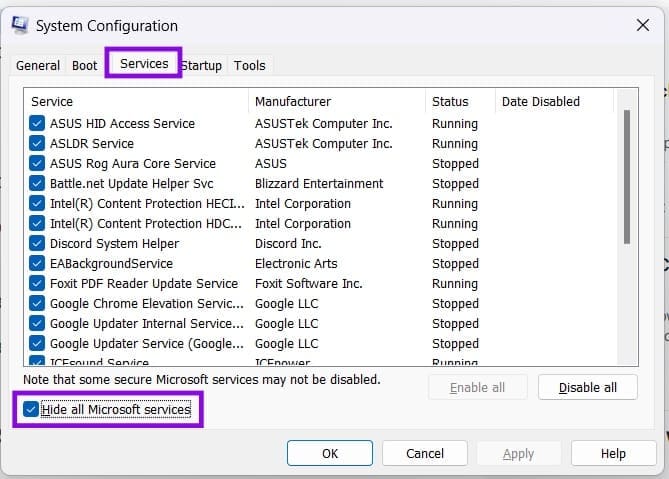
Schritt 3. Aktivieren Sie „Alle Microsoft-Dienste ausblenden“ und deaktivieren Sie alle verbleibenden Drittanbieterdienste, die Ihrer Meinung nach das Problem verursachen könnten. Deaktivieren Sie sie alle, wenn Sie möchten.
Schritt 4. Klicken Sie auf die Registerkarte „Start“ und wählen Sie „Task-Manager öffnen“.
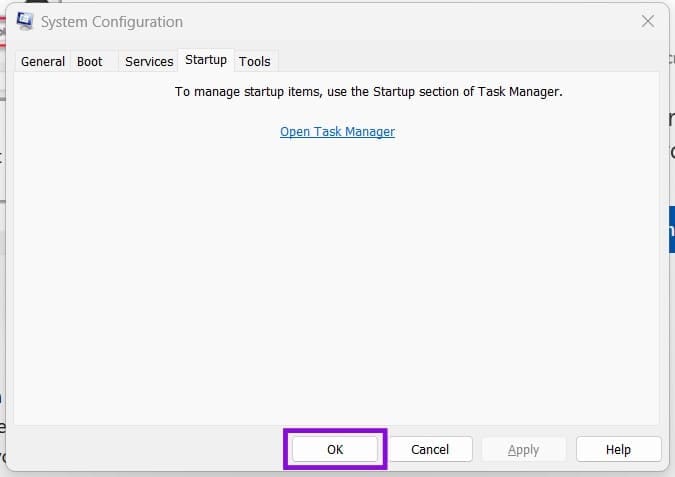
Schritt 5. Deaktivieren Sie jedes aktivierte Startelement im Task-Manager.
Schritt 6. Kehren Sie zur Systemkonfiguration (msconfig) zurück und klicken Sie dann auf „OK“.
Schritt 7. Starten Sie Ihren Computer neu und er startet im Clean Boot-Modus.
Schritt 8. Testen Sie Ihr Spiel.
