Die weit verbreitete Einführung digitaler Signaturen ist sehr sinnvoll, da sie nicht nur die Druckkosten senkt, sondern auch die Speicherung wesentlich komfortabler macht. Alle Dokumente werden sicher auf einer lokalen Festplatte gespeichert oder befinden sich in der Cloud und können jederzeit abgerufen werden. Es gibt auch andere Vorteile. Dieser Artikel führt Sie durch das Hinzufügen oder Entfernen digitaler Signaturen in Microsoft Excel.
So erstellen Sie eine digitale Signatur in Excel
Um eine digitale Signatur zu erstellen, benötigen Sie zunächst ein Signaturzertifikat, das Ihre Identität nachweist und die Echtheit des Dokuments überprüft. Wenn Sie also eine digital signierte Datei oder ein Dokument senden, senden Sie immer auch das damit verbundene Zertifikat und den öffentlichen Schlüssel. Diese Signaturzertifikate werden von einer Zertifizierungsstelle ausgestellt und können widerrufen werden. Die Gültigkeit des Zertifikats beträgt in der Regel ein Jahr, danach muss es erneuert werden.
Dies sind die Schritte zum Erstellen einer Signaturzeile in Excel:
- Platzieren Sie Ihren Mauszeiger an einer festen Position.
- Gehen Sie zur Registerkarte „Einfügen“ und
- Gehen Sie zum Abschnitt Text.
- Klicken Sie auf das Dropdown-Menü „Signaturzeile“.
- Wählen Sie die Option „Microsoft Office Signature Line“.
- Geben Sie den Text ein, der unterhalb der Signaturzeile angezeigt werden soll.
- Aktivieren Sie die beiden Kontrollkästchen.
- Klicken Sie mit der rechten Maustaste auf die Signaturzeile und wählen Sie „Signieren“.
- Wählen Sie Ihre Signaturbilddatei und fügen Sie sie hinzu.
- Um eine Signatur zu entfernen, klicken Sie mit der rechten Maustaste auf die Signaturzeile und wählen Sie „Signatur entfernen“.
Positionieren Sie Ihren Mauszeiger an der Stelle, an der Sie eine Signaturzeile in einer Excel-Datei erstellen möchten. Gehen Sie im Menüband zur Registerkarte „Einfügen“ und dann zum Abschnitt „Text“. Erweitern Sie das Dropdown-Menü „Signaturzeile“ darunter.
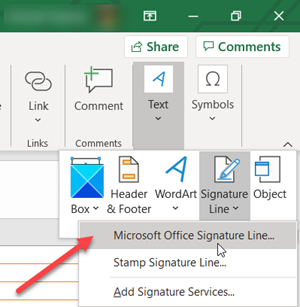
Wählen Sie die Option Microsoft Office-Signaturzeile.
Geben Sie im Dialogfeld „Signatur-Setup“ die Informationen ein, die unterhalb der Signaturzeile angezeigt werden sollen.
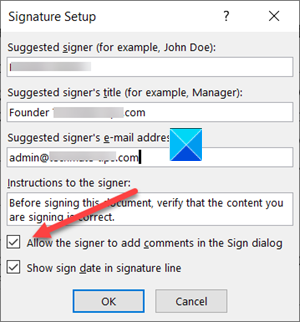
Aktivieren Sie die folgenden Kontrollkästchen:
- Erlauben Sie dem Unterzeichner, im Dialogfeld „Signieren“ Kommentare hinzuzufügen.
- Unterzeichnungsdatum in der Unterschriftszeile anzeigen.
Fügen Sie eine sichtbare Darstellung Ihrer Signatur und eine digitale Signatur hinzu. Klicken Sie in der Datei mit der rechten Maustaste auf die Signaturzeile. Wählen Sie im Menü die Option „Signieren“.
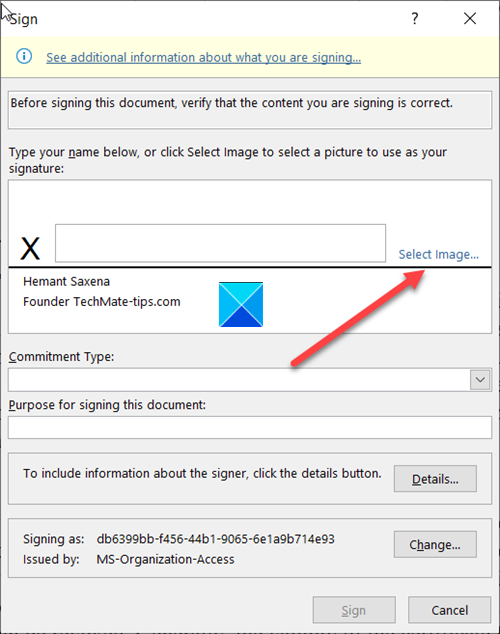
Wenn Sie eine gedruckte Version Ihrer Unterschrift haben, geben Sie Ihren Namen in das Feld neben dem X ein. Alternativ können Sie ein Bild Ihrer schriftlichen Unterschrift auswählen. Klicken Sie auf Bild auswählen.
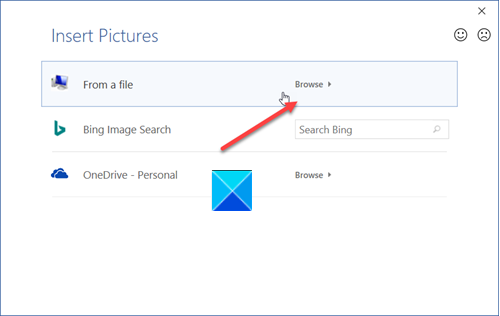
Suchen Sie dann im angezeigten Dialogfeld „Signaturbild auswählen“ nach Ihrer Signaturbilddatei und wählen Sie sie aus.

Um die digitale Signatur zu entfernen, öffnen Sie die Datei, die die Signatur enthält. Klicken Sie mit der rechten Maustaste auf die Signaturzeile.
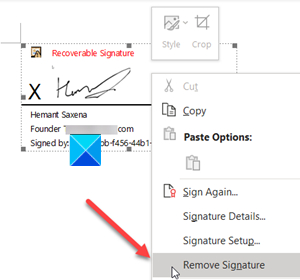
Wählen Sie aus der Liste der angezeigten Optionen die Option „Signatur entfernen“.
Wenn Sie dazu aufgefordert werden, klicken Sie auf Ja.
