Wenn Sie jemals einen automatisierten Excel-Bericht oder ein Dateneingabetool mit VBA erstellt haben, ist Ihnen möglicherweise die lästige gelbe Sicherheitsleiste mit der Warnung aufgefallen, dass Ihre Makros deaktiviert sind. Viele Benutzer entscheiden sich aufgrund dieser Warnung möglicherweise dafür, Ihre Datei nicht zu öffnen. Das digitale Signieren Ihrer Makros kann zur Lösung dieses Problems beitragen. Diese Signatur teilt Excel Folgendes mit: Dieser Code stammt von einem vertrauenswürdigen Ersteller. In dieser Anleitung zeigen wir Ihnen, wie Sie Excel-Makros digital signieren.
So signieren Sie Excel-Makros digital
Wenn Sie ein Excel-Makro digital signieren, fügen Sie Ihrem VBA-Projekt eine eindeutige, verschlüsselte Signatur hinzu. Diese Signatur funktioniert wie ein Originalitätssiegel auf einer Medikamentenflasche. Es zeigt, dass niemand den Code geändert hat, seit Sie ihn das letzte Mal bearbeitet haben. Die Signatur verwendet ein Codesignaturzertifikat, eine digitale ID, die Computer anhand einer Liste vertrauenswürdiger Instanzen prüfen. Ohne eine gültige Signatur betrachtet Excel jedes Makro als potenziell gefährlich. Mit einer Signatur werden Ihre Makros jedoch als vertrauenswürdig und sicher behandelt.
Führen Sie die folgenden Schritte aus, um Excel-Makros digital zu signieren.
Wenn ein Codesignaturzertifikat auf einem USB-Hardwaretoken gespeichert ist, erfolgt der Signiervorgang direkt im Visual Basic-Editor von Excel. Bei den folgenden Schritten wird davon ausgegangen, dass das Token bereits eingefügt ist und sein Zertifikat in Windows geladen wurde. Befolgen Sie diese Schritte sorgfältig, um eine dauerhafte Signatur auf Ihr VBA-Projekt anzuwenden.
- Öffnen Sie die Excel-Arbeitsmappe, die das VBA-Makro enthält, das Sie signieren möchten. Stellen Sie sicher, dass die Datei mit einer makrofähigen Erweiterung (.xlsm oder .xlsb) gespeichert ist, bevor Sie fortfahren.
- Stecken Sie Ihren sicheren USB-Hardware-Token in einen freien USB-Anschluss Ihres Computers. Dieses Token speichert den privaten Schlüssel Ihres Codesignaturzertifikats. Lassen Sie es während des gesamten Signiervorgangs angeschlossen.
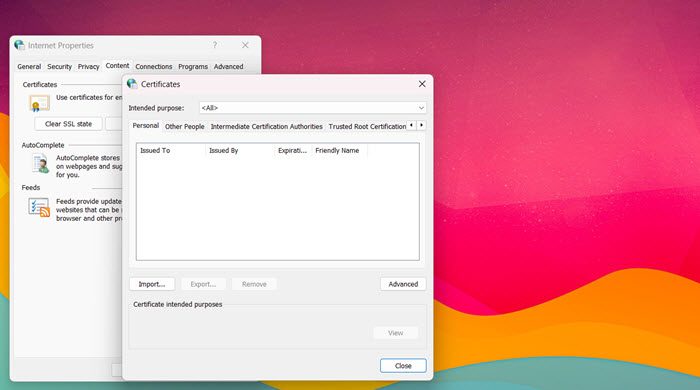
- Überprüfen Sie vor dem Öffnen des Visual Basic-Editors, ob das Zertifikat Ihres USB-Tokens von Windows erkannt wird. Öffnen Sie die Internetoptionen (suchen Sie in Windows nach „Internetoptionen“ oder öffnen Sie den Internet Explorer und gehen Sie zu „Extras“ > „Internetoptionen“). Klicken Sie auf die Registerkarte „Inhalt“ und dann auf die Schaltfläche „Zertifikate“.
- Auf der Registerkarte „Persönlich“ sollte Ihr Codesignaturzertifikat angezeigt werden. Wenn es fehlt, laden Sie das Zertifikat mit der von Ihrer Zertifizierungsstelle (CA) bereitgestellten Software vom Token in Windows. Erst nach diesem Schritt kann Excel das Zertifikat sehen.
- Klicken Sie in Excel im Menüband auf die Registerkarte „Entwickler“. Klicken Sie im Abschnitt Code auf das Visual Basic-Symbol. Alternativ kann der Editor auch durch Drücken der Tasten Alt + F11 geöffnet werden. Wenn die Registerkarte „Entwickler“ nicht sichtbar ist, klicken Sie mit der rechten Maustaste auf eine beliebige Stelle im Menüband, wählen Sie „Menüband anpassen“, aktivieren Sie das Kontrollkästchen „Entwickler“ im rechten Bereich und klicken Sie auf „OK“.
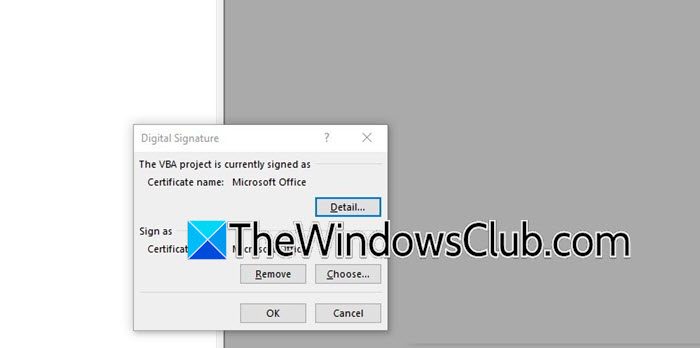
- Starten Sie den Prozess der digitalen Signatur im Visual Basic-Editor. Klicken Sie in der oberen Menüleiste auf „Extras“ und wählen Sie dann im Dropdown-Menü „Digitale Signatur“ aus. Es erscheint ein kleines Dialogfeld, das darauf hinweist, dass das Projekt derzeit nicht signiert ist.
- Wählen Sie Ihr Codesignaturzertifikat. Klicken Sie im Dialogfeld „Digitale Signatur“ auf die Schaltfläche „Auswählen…“. Es öffnet sich ein neues Fenster mit dem Titel „Zertifikat auswählen“, in dem alle auf Ihrem Computer verfügbaren digitalen Zertifikate aufgelistet sind, einschließlich des Zertifikats, das dem auf Ihrem USB-Token gespeicherten privaten Schlüssel entspricht. Wählen Sie das richtige Zertifikat aus der Liste aus und klicken Sie auf OK.
- Im Dialogfeld „Digitale Signatur“ wird nun der Name des gerade ausgewählten Zertifikats angezeigt. Klicken Sie erneut auf OK, um die digitale Signatur an Ihr VBA-Projekt anzuhängen.
- Schließen Sie den Visual Basic-Editor und kehren Sie zu Excel zurück. Speichern Sie die Datei sofort, indem Sie die Tasten Strg + S drücken oder auf Datei > Speichern gehen. Wenn der Speichervorgang ausgeführt wird, wird möglicherweise eine Passwortabfrage angezeigt. Geben Sie das Passwort für Ihr Codesignaturzertifikat ein (das Passwort, das Ihrem USB-Token oder Ihrer PFX-Datei zugeordnet ist). Nach Eingabe des Passworts wird der Speichervorgang abgeschlossen und die Signatur eingebettet.
- Nach einer erfolgreichen Signatur zeigt Excel keine offizielle Bestätigungsmeldung an. Schließen Sie zur Bestätigung die Excel-Arbeitsmappe vollständig, öffnen Sie sie erneut und stellen Sie sicher, dass keine gelbe Sicherheitswarnleiste angezeigt wird (oder dass in der Warnung der Name Ihres Herausgebers als vertrauenswürdig angezeigt wird). Sie können den Visual Basic-Editor auch erneut öffnen, erneut zu Extras > Digitale Signatur gehen und sehen, dass Ihr Zertifikat jetzt als aktive Signatur aufgeführt ist.
- Fügen Sie einen Zeitstempel hinzu, um die Gültigkeit der Signatur nach Ablauf des Zertifikats aufrechtzuerhalten.
- Öffnen Sie die Eingabeaufforderung (Admin) oder das Windows-Terminalprogramm (Admin).
- Gehen Sie zum SignTool-Ordner (z. B. C:\Programme (x86)\Windows Kits\10\bin\10.0.xxxxx.0\x86).
- Führen Sie Folgendes aus: signtool sign /tr http://timestamp.url /td SHA256 /fd SHA256 /a „path\to\yourfile.exe“
Es sollte eine vertrauenswürdige Zeitstempel-Server-URL (z. B. http://timestamp.digicert.com oder http://timestamp.comodoca.com/authenticode) verwendet werden. Nach der Ausführung dieses Befehls erscheint eine Bestätigungsmeldung, wenn der Zeitstempel erfolgreich hinzugefügt wurde.
So signieren Sie ein Makro in Excel digital:
Öffnen Sie Ihre makrofähige Excel-Arbeitsmappe und drücken Sie die Tasten Alt + F11, um den Visual Basic-Editor zu starten. Klicken Sie im oberen Menü auf Extras → Digitale Signatur und dann auf Auswählen, um Ihr Codesignaturzertifikat auszuwählen (entweder ein selbst erstelltes Zertifikat über SelfCert.exe oder ein kommerzielles Zertifikat, das auf einem USB-Token gespeichert ist). Klicken Sie zweimal auf OK, schließen Sie den Editor und speichern Sie die Excel-Arbeitsmappe sofort. Die Signatur ist jetzt an Ihr VBA-Projekt angehängt und wird durch jede zukünftige Änderung am Code beschädigt.
So melden Sie sich digital in Excel an:
Das digitale Signieren in Excel bedeutet normalerweise, dass die gesamte Arbeitsmappe (nicht nur Makros) mit einer sichtbaren digitalen Signaturzeile oder einer unsichtbaren Signatur signiert wird. Fügen Sie über die Schaltfläche Einfügen > Text > Signaturzeile eine Signaturzeile ein und füllen Sie diese aus. Für eine unsichtbare digitale Signatur (Echtheitsnachweis ohne sichtbare Linie) gehen Sie zu Datei > Informationen > Arbeitsmappe schützen > Digitale Signatur hinzufügen. Beide Methoden erfordern ein gültiges digitales Zertifikat und bestätigen, dass die Excel-Arbeitsmappe nach dem Signieren nicht verändert wurde.
