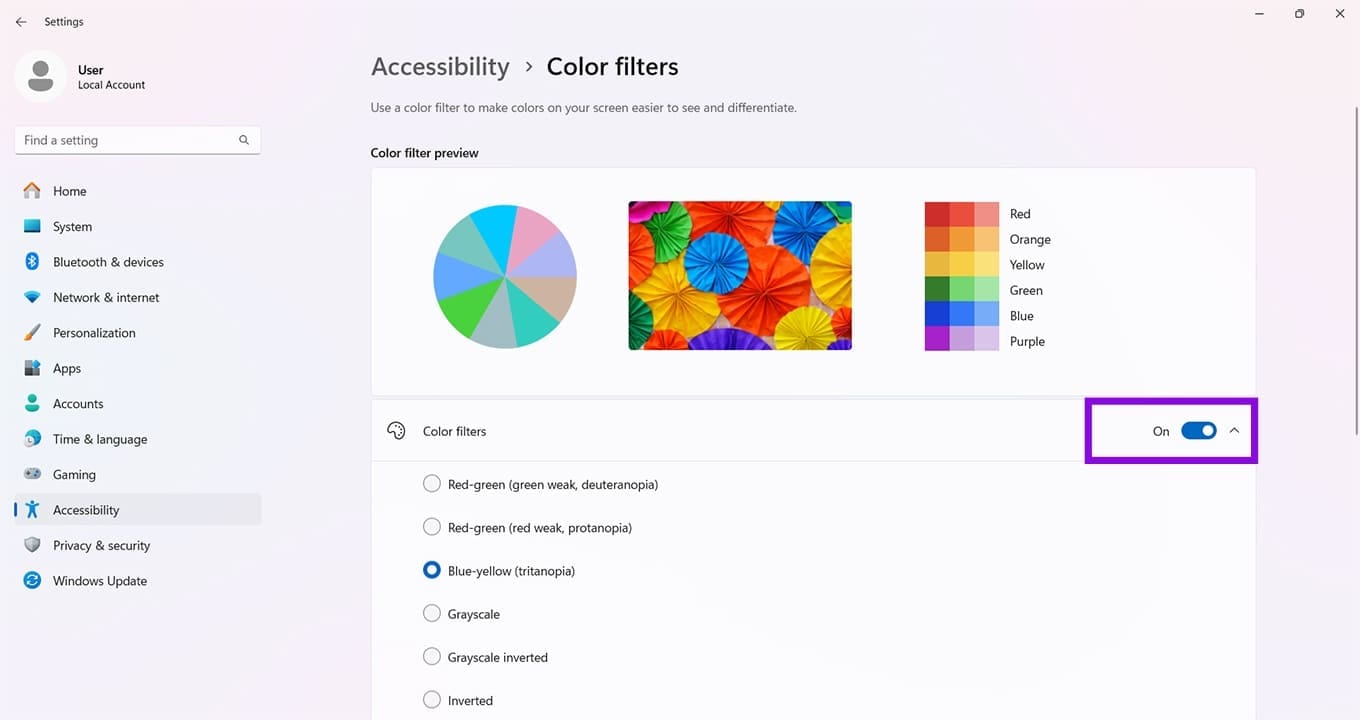
Microsoft verbessert seine Dienste für Benutzer kontinuierlich, auch bei der Barrierefreiheit. Wenn Sie Sehbehinderungen haben oder Ihren Augen einfach eine Pause von der Blendung des Bildschirms gönnen möchten, ist das Nachtlicht nicht mehr die einzige Lösung. In diesem Artikel sprechen wir über die neue Bildschirmtönungsfunktion von Windows 11 und deren Verwendung.
Testen der Tönung
Die Bildschirmtönungsfunktion ist brandneu in Windows 11. So neu, dass viele Benutzer sie noch nicht auf ihren Geräten haben. Nur diejenigen mit Build 26300.8497 können es vorerst verwenden. Wenn dies weit über Ihrer aktuellen Build-Nummer liegt, müssen Sie Mitglied des Windows-Insider-Programms sein, um diese Funktion testen zu können.
Wenn alles gut geht, wird diese Funktion wahrscheinlich etwas später für alle Benutzer bereitgestellt.
Was beinhaltet die Scheibentönung?
Die Bildschirmtönung unterscheidet sich ein wenig von den Farbfiltern, die Sie derzeit im Abschnitt „Eingabehilfen“ der Einstellungen finden. Es fügt Ihrem gesamten Bildschirm eine Farbe als Overlay hinzu, was bei langen Sitzungen erheblich dazu beitragen kann, die Belastung der Augen zu verringern oder die Farben einfach gedämpfter erscheinen zu lassen. Wie die Nachtlichtfunktion, die schonender für Ihre Augen ist, fungiert die Funktion „Bildschirmtönung“ als Eingabehilfe, bietet jedoch mehr Auswahlmöglichkeiten für Farbe und Tönungsstärke.
Verwendung der Bildschirmtönungsfunktion von Windows 11
Wenn Sie über den Build verfügen und Teil des Insider-Programms sind, gehen Sie wie folgt vor, wenn Sie Ihre Bildschirmtönung aktivieren (und anpassen) möchten:
Schritt 1. Öffnen Sie „Einstellungen“ (Win + I) und klicken Sie dann in der Seitenleiste auf die Registerkarte „Barrierefreiheit“.
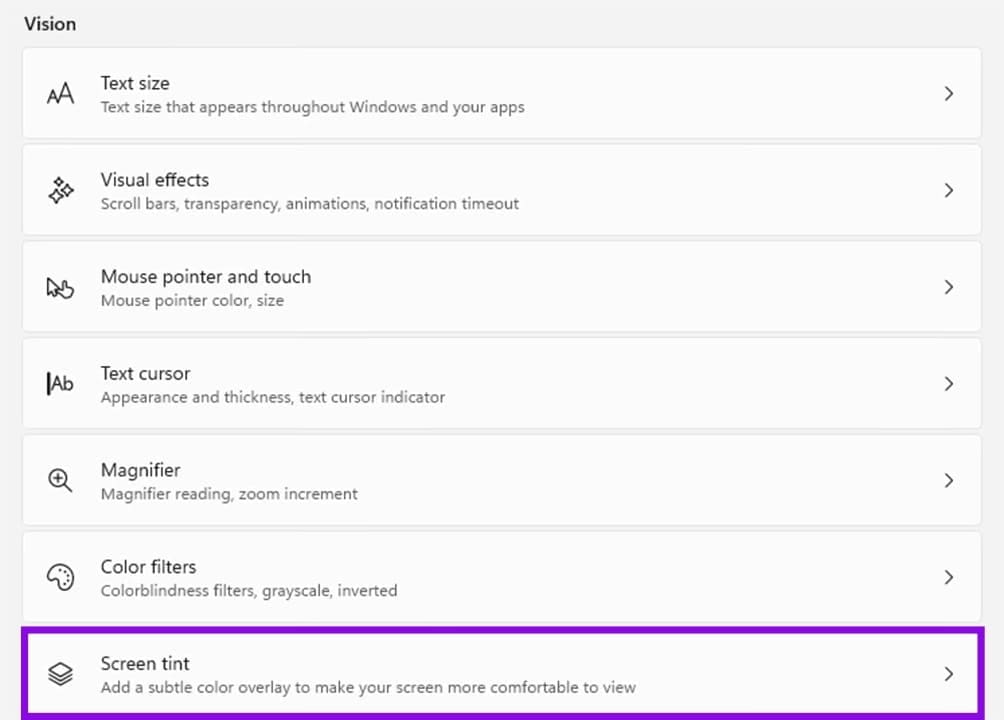
Schritt 2. Klicken Sie im Unterabschnitt „Vision“ im Hauptfenster auf „Bildschirmtönung“.
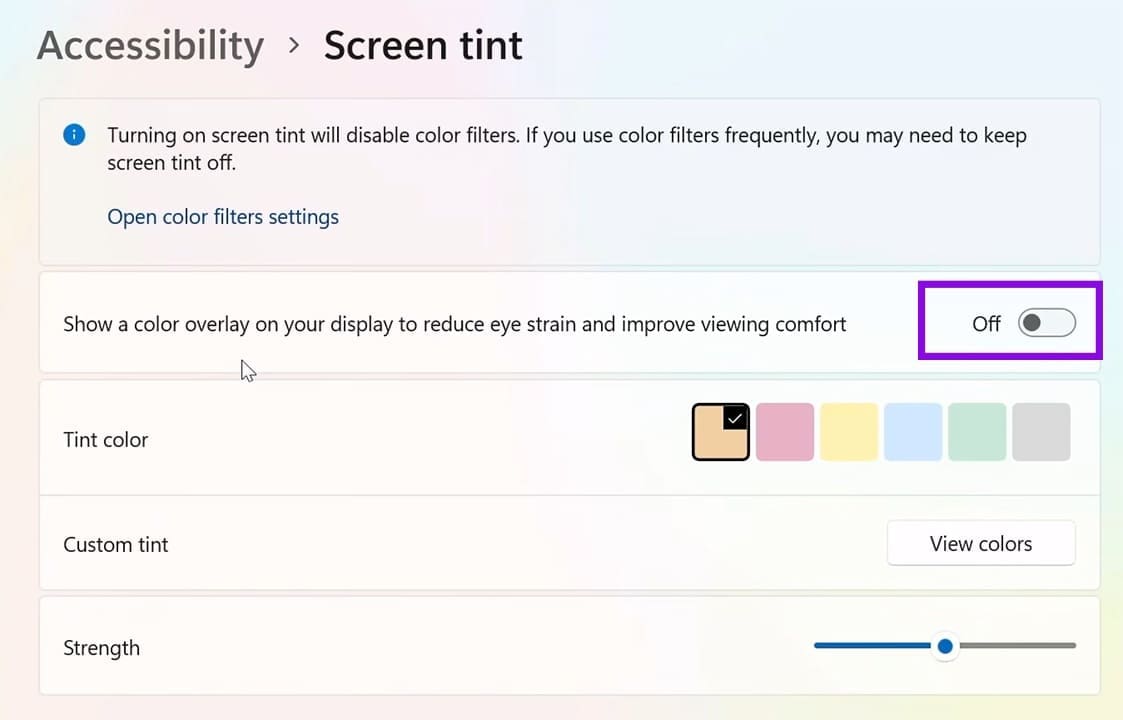
Schritt 3. Ziehen Sie im Fenster „Bildschirmtönung“ den Schalter „Farbüberlagerung anzeigen“ auf „Ein“, um die Tönung zu aktivieren.
Schritt 4. Wenn Sie die Farbe der Tönungsüberlagerung ändern möchten, klicken Sie einfach auf eine „Tönungsfarbe“-Voreinstellung oder klicken Sie auf „Farben anzeigen“ neben „Benutzerdefinierter Farbton“, um weitere Optionen anzuzeigen.
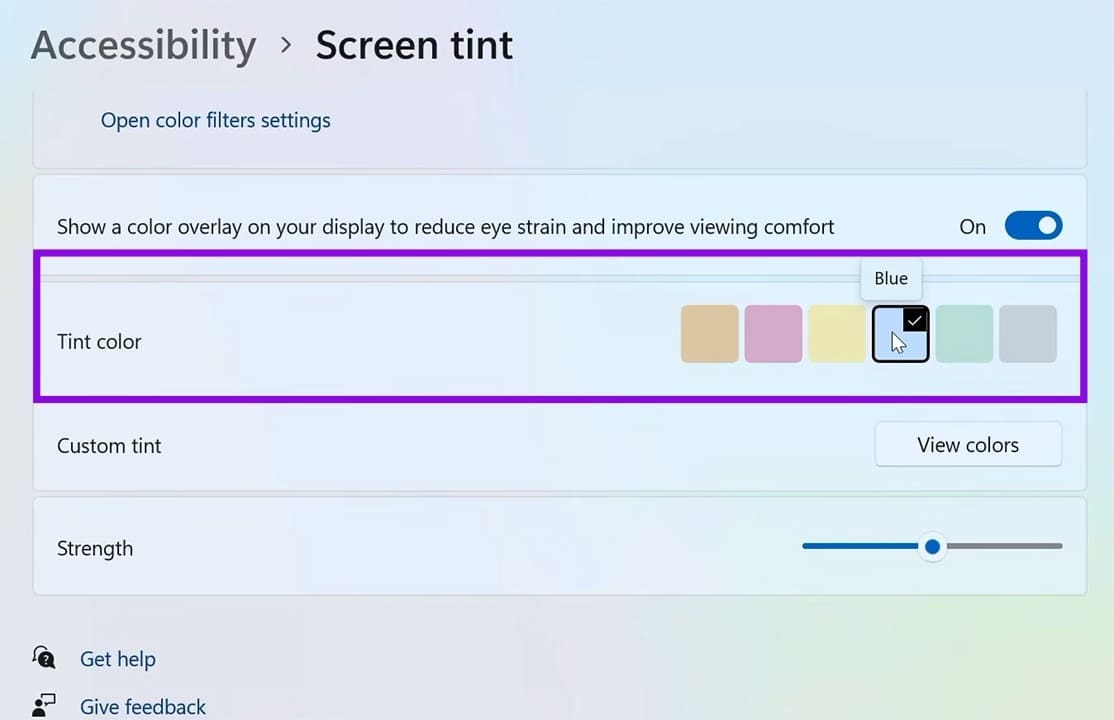
Schritt 5. Ziehen Sie den Schieberegler „Stärke“ nach oben oder unten, um die Intensität der Überlagerung anzupassen.
Alternativen zur Bildschirmtönung
Auch wenn „Bildschirmtönung“ eine tolle Funktion ist, ist sie nicht die einzige Möglichkeit, die Farben auf Ihrem Bildschirm anzupassen. Schauen wir uns zwei Alternativen an.
Nachtlicht
Diese Funktion entfernt das blaue Licht von Ihrem Bildschirm, was den Schlaf fördert und die Belastung der Augen verringert. Es kann sogar so eingestellt werden, dass es sich zu einer bestimmten Zeit automatisch einschaltet. So verwenden Sie es:
Schritt 1. Öffnen Sie „Einstellungen“ (Win + I) und gehen Sie zu „System“.
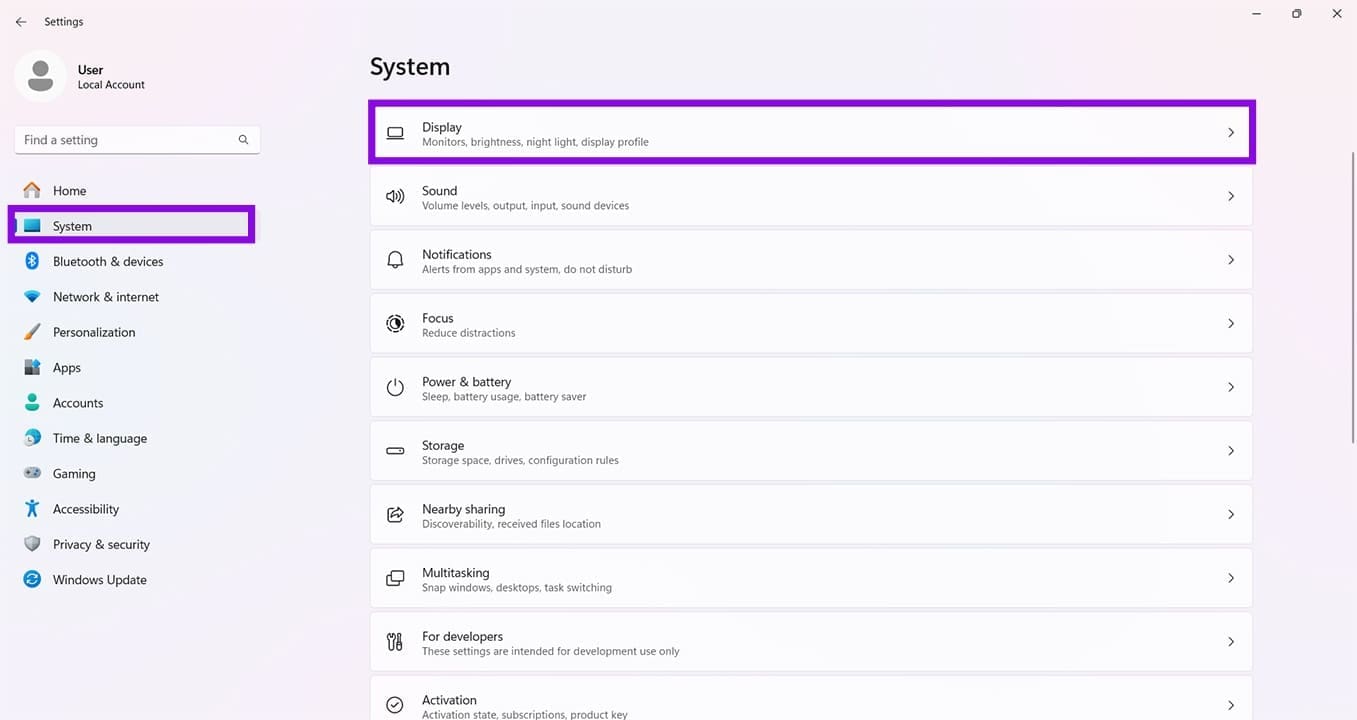
Schritt 2. Klicken Sie auf „Anzeigen“.
Schritt 3. Klicken Sie unter „Helligkeit und Farbe“ auf die Option „Nachtlicht“.
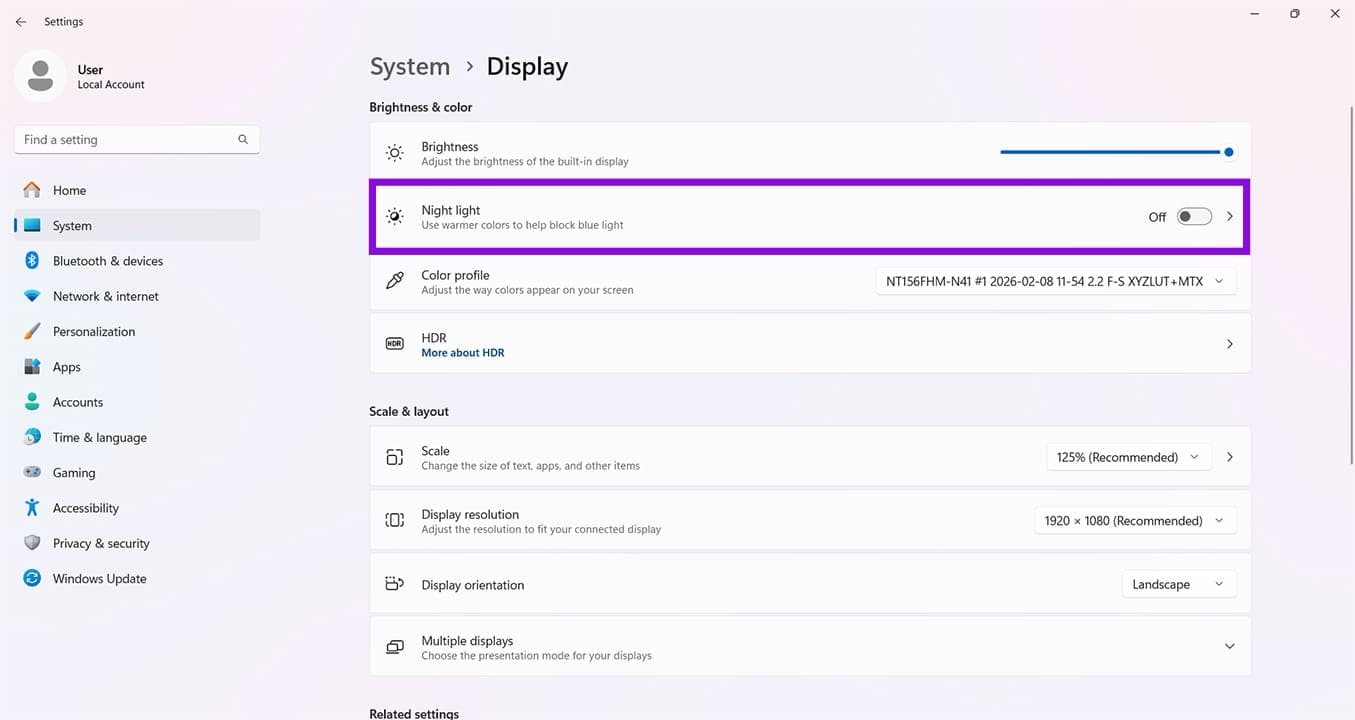
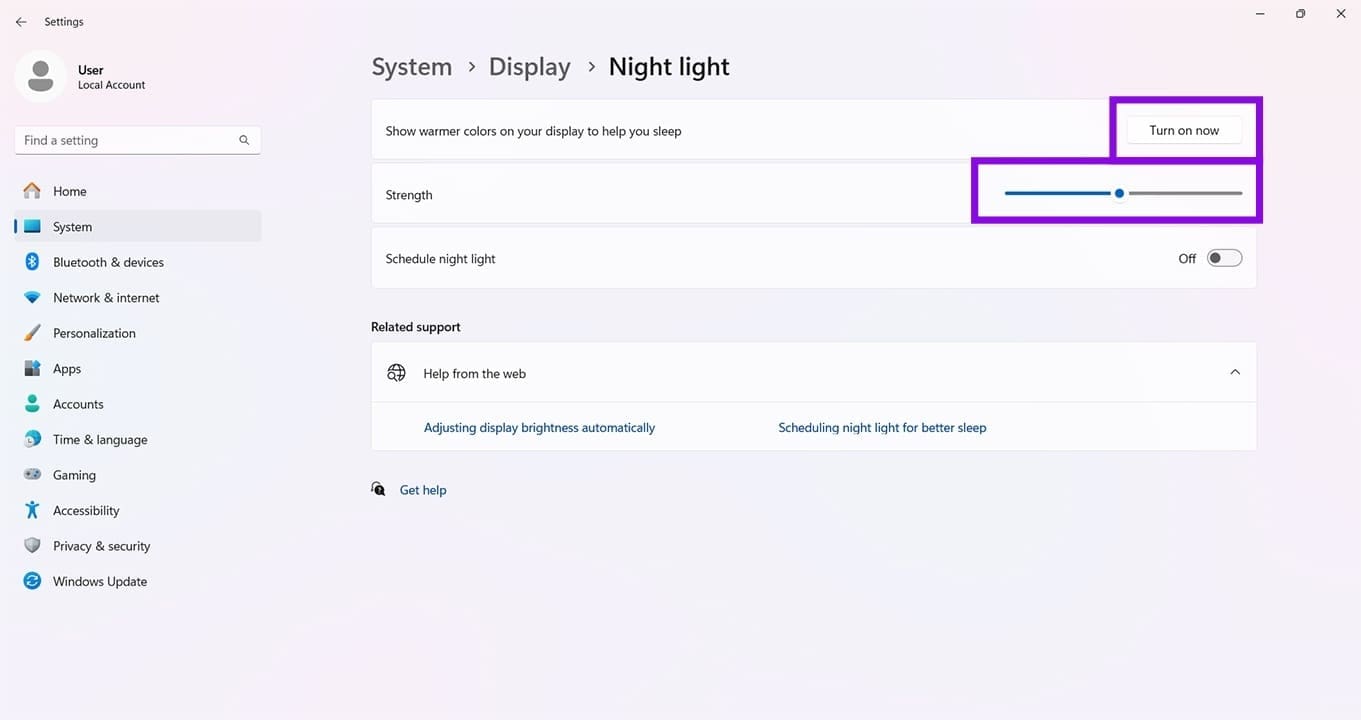
Schritt 4. Klicken Sie auf „Jetzt einschalten“, um die Funktion zu aktivieren, und ziehen Sie den Schieberegler „Stärke“, um die Intensität einzustellen.
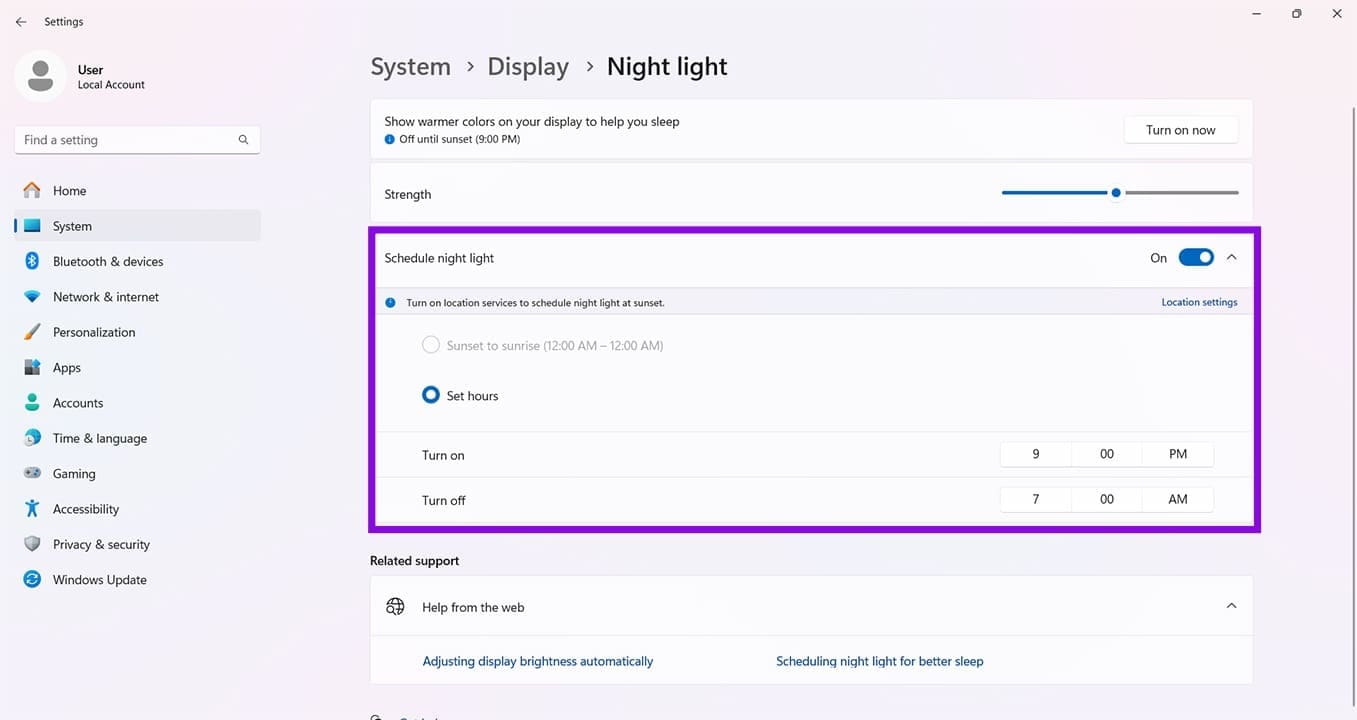
Schritt 5. Schalten Sie die Option „Nachtlicht planen“ auf „Ein“, um die Start- und Endzeiten für die Funktion manuell auszuwählen.
Farbfilter
Für Formen von Farbenblindheit oder Sehbehinderung verfügt Windows über die Funktion „Farbfilter“. Es handelt sich an sich nicht um eine Bildschirmüberlagerung, aber es passt die Farben an. So verwenden Sie es:
Schritt 1. Öffnen Sie „Einstellungen“ und klicken Sie dann auf „Barrierefreiheit“.
Schritt 2. Klicken Sie auf die Option „Farbfilter“.
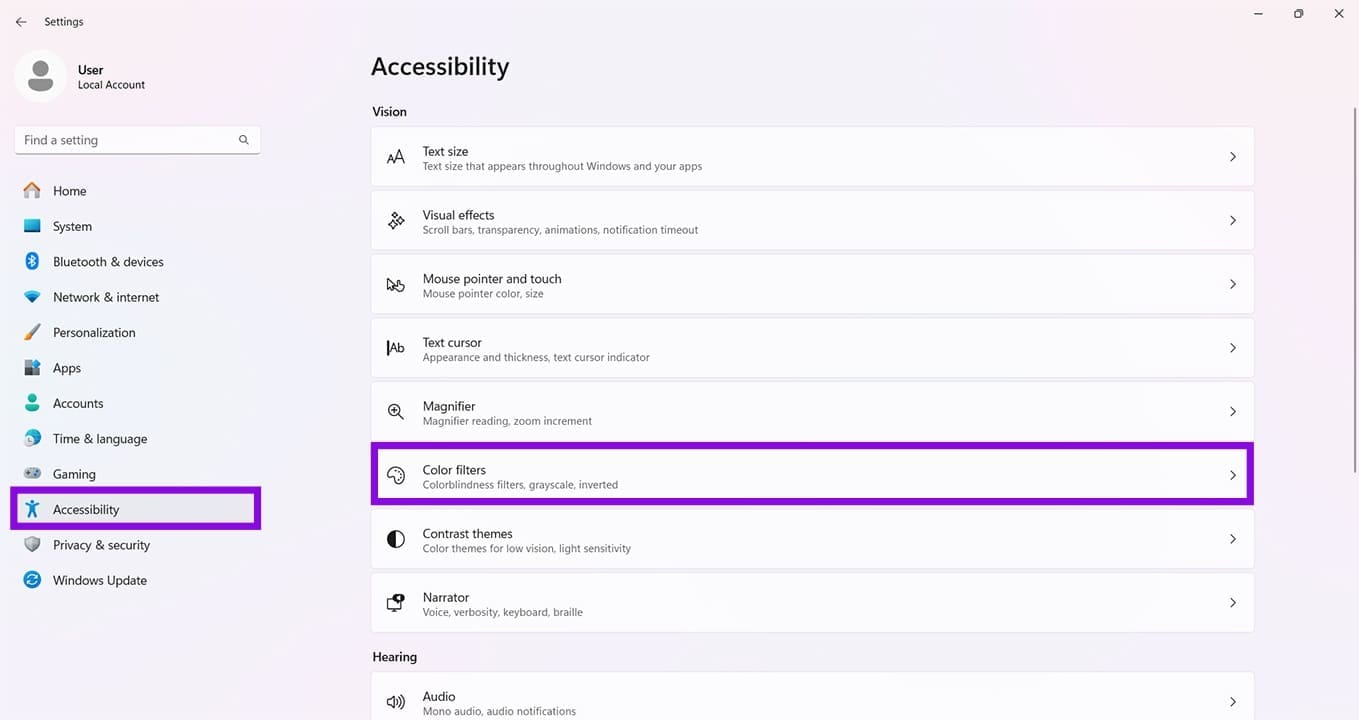
Schritt 3. Stellen Sie den Schieberegler „Farbfilter“ auf „Ein“ und wählen Sie Ihre Farbeinstellung.