Windows 11 wird mit vielen Einstellungen ausgeliefert, die Sie möglicherweise nie benötigen, und einer Handvoll Verhaltensweisen, die Sie wahrscheinlich ändern würden, wenn Microsoft sie leichter auffindbar machen würde. Standardmäßig laufen Tracking-Dienste im Hintergrund, das Startmenü ist voller Bloatware und Dutzende Systemkonfigurationsoptionen sind in Menüs versteckt, die absichtlich undurchsichtig wirken. Sophia Script für Windows 11 (es gibt auch Versionen für Windows 10 und Windows 11 LTSC) ist ein kostenloses Open-Source-PowerShell-Modul, das speziell dafür entwickelt wurde, all dies an einem Ort zu bewältigen. Hier erfahren Sie, wie Sie Sophia Script für Windows verwenden.
Was ist Sophia Script und was macht es?
Sophia Script ist ein Open-Source-PowerShell-Modul, das auf GitHub gehostet wird. Es ist für Windows 10 und Windows 11 konzipiert und enthält mehr als 150 individuelle Funktionen, mit denen Sie das Betriebssystem konfigurieren können. Während die meisten Änderungen über die Einstellungen vorgenommen werden können, zeigt das Skript die Konfiguration in einem benutzerfreundlichen Programm an, in dem alle wichtigen Funktionen sichtbar sind.
Das Skript verarbeitet Konfigurationsdateien, die bearbeitet werden (kommentieren Sie die nicht gewünschten Funktionen aus und kommentieren Sie diejenigen aus, die Sie ausführen), und führen Sie es dann mit PowerShell aus. Diese Vielseitigkeit macht es äußerst leistungsstark, Sie müssen jedoch die Windows-Einstellungen und die Funktionsweise der einzelnen Optionen genau kennen.
Die Funktionen des Skripts sind in große Kategorien unterteilt, die sich jeweils auf einen anderen Teil von Windows 11 beziehen:
- Datenschutz und Telemetrie – Deaktiviert den DiagTrack-Dienst (Connected User Experiences and Telemetry), deaktiviert die Werbe-ID-Verfolgung, deaktiviert den Aktivitätsverlauf und die Standortdienste und steuert, welche Diagnosedaten Windows an Microsoft sendet.
- Bloatware-Entfernung – Deinstalliert vorinstallierte Apps, einschließlich Copilot, Xbox-Apps, Microsoft Teams Consumer, News, Wetter und andere.
- OneDrive – Deinstalliert OneDrive vollständig, einschließlich seiner Starteinträge, geplanten Aufgaben und Shell-Integration.
- Geplante Aufgabenautomatisierung – Erstellt vorgefertigte geplante Aufgaben für die Windows-Bereinigung (Entfernen nicht verwendeter Update-Dateien und temporärer Dateien), die Bereinigung des SoftwareDistribution-Ordners und die Wartung des temporären Ordners.
- Schnittstellenanpassung – Konfiguriert das Verhalten des Datei-Explorers, passt die Taskleiste an, verwaltet Kontextmenüeinträge, steuert das Suchverhalten und optimiert das Startmenü-Layout.
- System und Sicherheit – Legt die Bereitstellungseinstellungen für Windows Update fest, konfiguriert Systemwiederherstellungspunkte, verwaltet App-Berechtigungen, passt Energieeinstellungen an und steuert Windows Defender.
- App-Zuordnungen – Exportiert und importiert Windows-Dateitypzuordnungen als JSON-Datei, sodass Sie Ihre bevorzugten App-Standardeinstellungen ganz einfach auf allen Geräten replizieren können.
- WSL und Entwicklertools – Installiert das Windows-Subsystem für Linux mit einer benutzerfreundlichen Eingabeaufforderung zur Distributionsauswahl und den neuesten weitervertreibbaren Microsoft Visual C++-Dateien.
So laden Sie Sophia Script für Windows herunter
Das Skript wird über GitHub verteilt und kann auch über Winget oder Scoop installiert werden.
Schritt 1. Öffnen Sie PowerShell als Administrator. Drücken Sie Win + S, geben Sie „PowerShell“ ein, klicken Sie mit der rechten Maustaste auf das Ergebnis und wählen Sie „Als Administrator ausführen“.
Schritt 2. Führen Sie zur Installation über Winget Folgendes aus:
Winget-Installation –id TeamSophia.SophiaScript –accept-source-agreements
Dadurch wird die neueste Version als selbstextrahierendes Archiv heruntergeladen, das sofort ausgeführt wird und einen Ordner an Ihrem Standard-Download-Speicherort erstellen sollte.
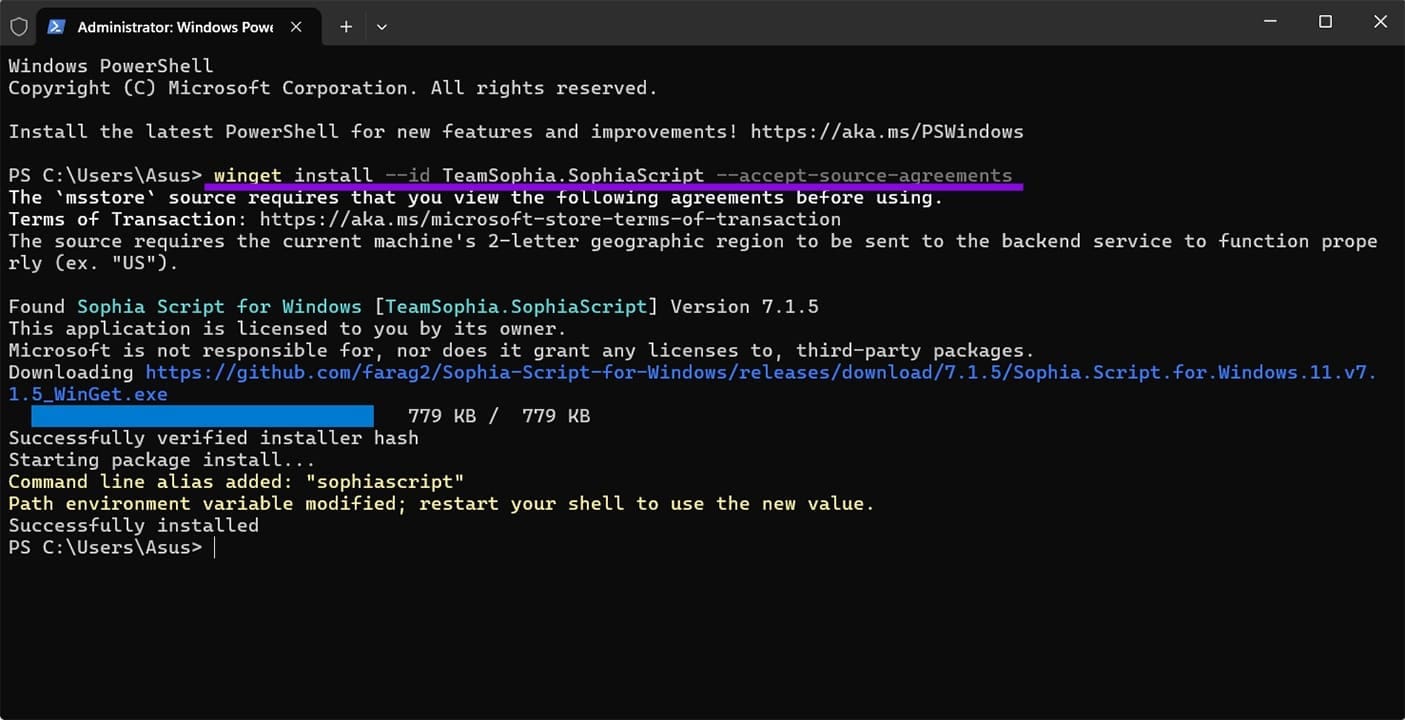
Alternativ gehen Sie zu https://github.com/farag2/Sophia-Script-for-Windows und laden Sie die neueste Version manuell aus dem Abschnitt „Releases“ herunter. Extrahieren Sie das Archiv in einen Ordner, zu dem Sie leicht navigieren können.
Der Ordner enthält die Hauptdateien, mit denen Sie arbeiten: Sophia.ps1 (die Voreinstellungs-/Konfigurationsdatei, die die auszuführenden Funktionen auflistet) und Functions.ps1 (die Datei, die den eigentlichen Code für jede Funktion enthält). Sie bearbeiten Sophia.ps1; Sie müssen Functions.ps1 nicht berühren.
So konfigurieren Sie die Voreinstellungsdatei
Bevor Sie etwas ausführen, müssen Sie Sophia.ps1 öffnen und entscheiden, welche Funktionen aktiviert werden sollen. Visual Studio Code funktioniert am besten, weil es bestimmte Codeabschnitte hervorhebt und einfacher zu navigieren ist. Sie können jedoch auch verwenden Notepad++ da kein großer Download erforderlich ist.
Schritt 1. Öffnen Sie Sophia.ps1 in einem Editor Ihrer Wahl.
Schritt 2. Scrollen Sie zum Abschnitt mit der Bezeichnung „Die voreingestellte Konfiguration beginnt hier“. Jede Funktion in diesem Abschnitt ist entweder aktiv oder mit einem #-Symbol am Zeilenanfang auskommentiert.
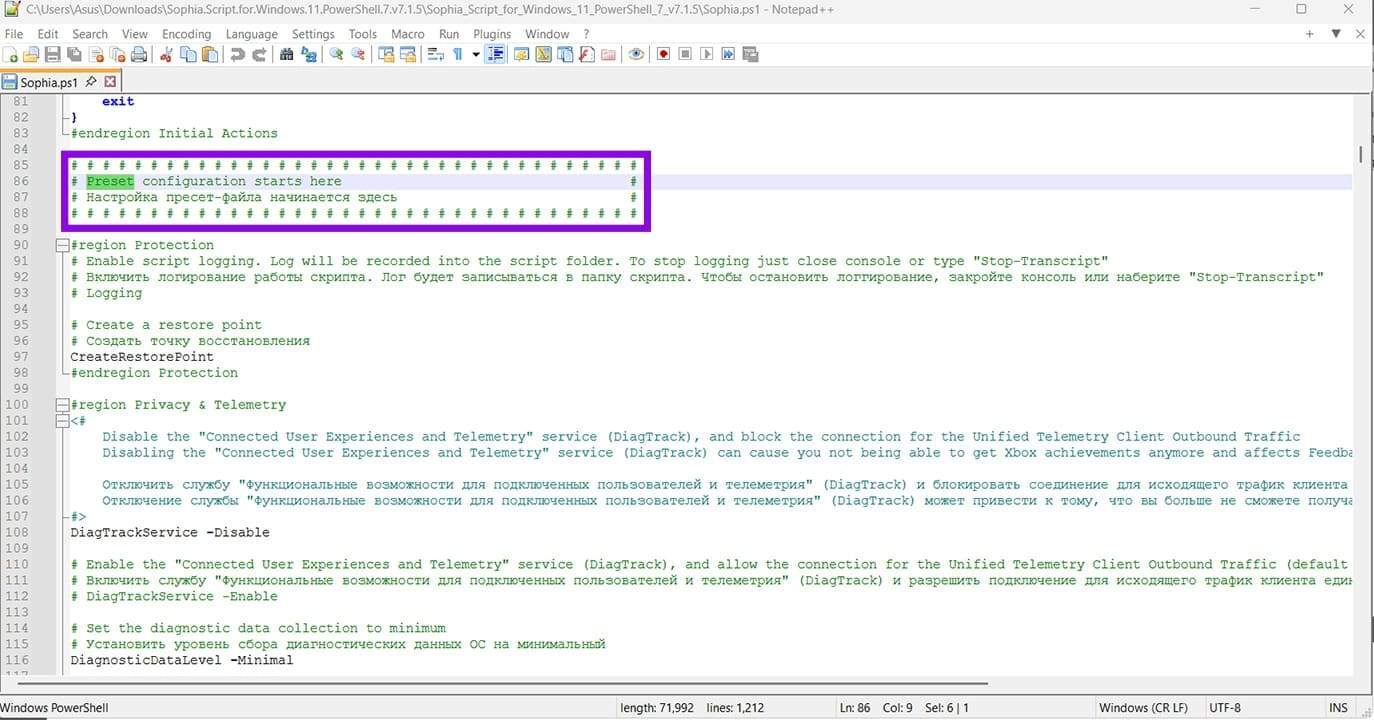
Schritt 3. Um eine Funktion zu aktivieren, entfernen Sie das # aus dieser Zeile. Um eines zu deaktivieren, fügen Sie # am Anfang hinzu. Über jeder Funktion befindet sich ein Kommentar, der genau erklärt, was sie tut.
Schritt 4. Wenn Sie die gewünschten Funktionen konfiguriert haben, speichern Sie die Datei. Wenn Sie Ihre benutzerdefinierte Voreinstellung vom Original trennen möchten, speichern Sie sie unter einem neuen Namen im selben Ordner.
So führen Sie Sophia Script aus
Die eigentliche Ausführung des Skripts ist ziemlich einfach.
Schritt 1. Öffnen Sie PowerShell oder Windows Terminal als Administrator.
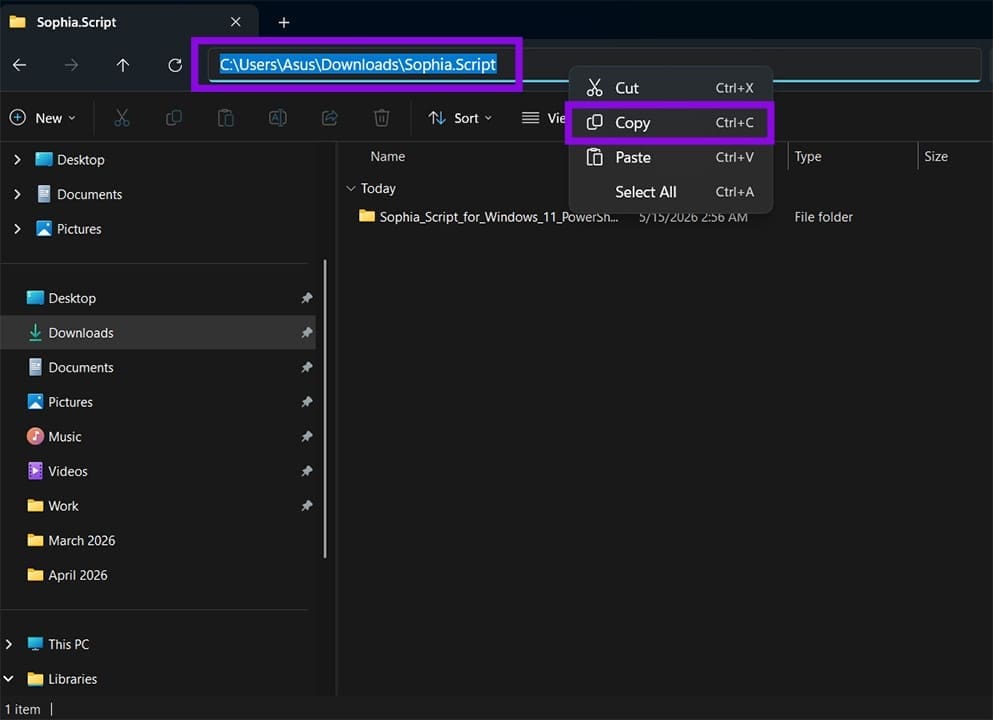
Schritt 2. Navigieren Sie zu dem Ordner, in den Sie das Sophia-Skript extrahiert haben. Klicken Sie mit der rechten Maustaste auf die Adressleiste im Datei-Explorer und wählen Sie „Kopieren“.
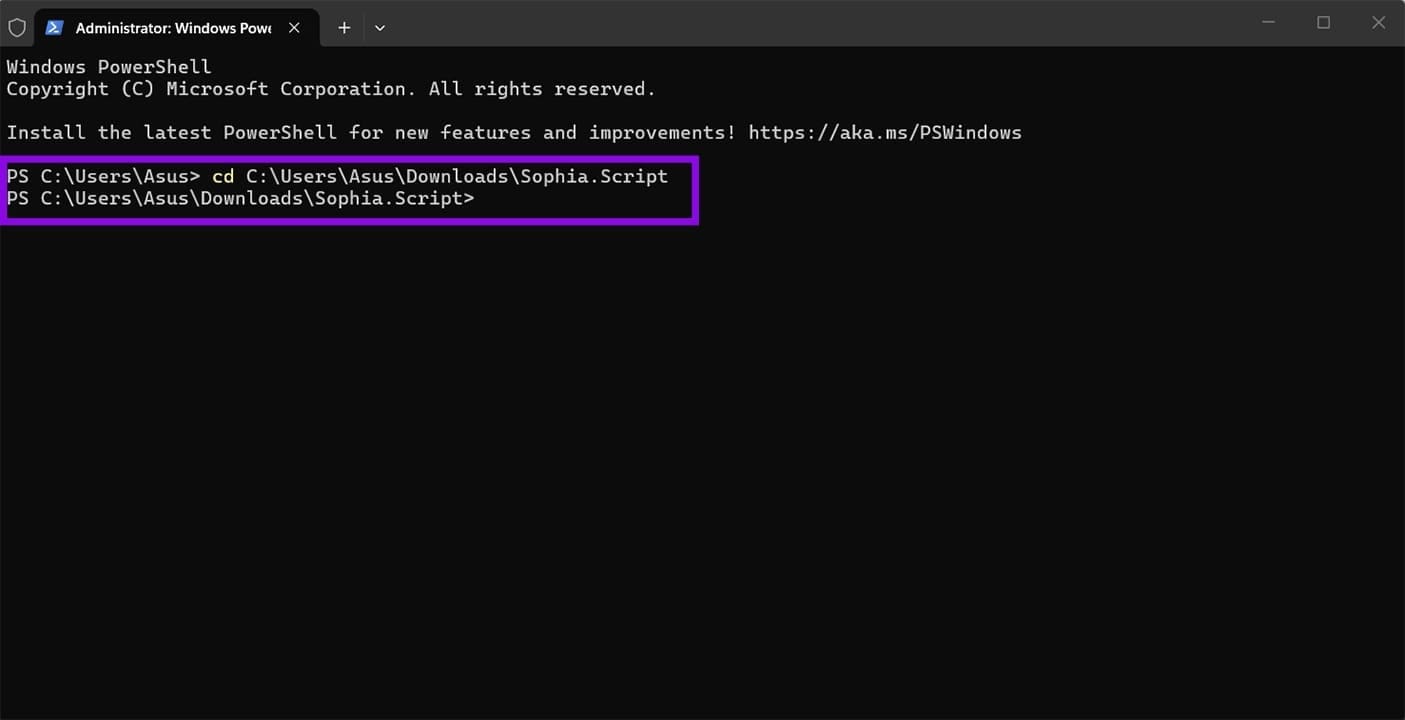
Schritt 3. Geben Sie in PowerShell „cd“ und dann ein Leerzeichen ein und fügen Sie dann die Adresse ein. Klicken Sie dann auf „Enter“, um PowerShell an diesen Speicherort zu verschieben.
Schritt 4. Fügen Sie die folgende Zeile ein und führen Sie sie aus, um dem Skript Zugriff auf die Konfigurationseinstellungen zu gewähren:
Set-ExecutionPolicy -ExecutionPolicy Bypass -Scope Process -Force
Schritt 5. Führen Sie Ihre konfigurierte Voreinstellungsdatei aus:
.\Sophia.ps1

Wenn Sie eine Voreinstellung unter einem anderen Namen gespeichert haben, verwenden Sie diesen.
Das Skript beginnt mit der Ausführung der von Ihnen aktivierten Funktionen. Für Funktionen, die interaktive Eingabeaufforderungen umfassen, wie die Auswahl der zu deinstallierenden Apps, die Konfiguration geplanter Aufgaben oder das Festlegen von Telemetriestufen, stellt das Skript Popup-Fenster bereit, in denen Sie um Ihre Eingabe gebeten werden, und wartet dann auf eine Antwort, bevor Sie fortfahren.
Abhängig davon, wie viele Funktionen Sie aktiviert haben und wie viele interaktive Eingabeaufforderungen angezeigt werden, dauert ein typischer erster Durchlauf zwischen 10 und 30 Minuten. Nachfolgende Ausführungen derselben Voreinstellung sind schneller, da Sie bereits wissen, was die einzelnen Eingabeaufforderungen erfordern.
Automatisierte geplante Aufgaben
Einer der praktischeren Zeitsparer von Sophia Script ist die Möglichkeit, geplante Windows-Aufgaben zu erstellen, die Wartungsarbeiten durchführen.
Zu den Aufgaben, die es erstellen kann, gehören:
- Windows-Bereinigung und Windows-Bereinigungsbenachrichtigung: Bereinigt ungenutzte Windows-Updatedateien und temporäre Systemdateien nach einem Zeitplan, mit einer Toastbenachrichtigung vor der Ausführung, sodass Sie sie verschieben können.
- SoftwareDistribution-Bereinigung: Löscht regelmäßig den Ordner %SystemRoot%\SoftwareDistribution\Download, in dem Windows heruntergeladene Updatepakete speichert, die nicht mehr benötigt werden.
- Bereinigung des temporären Ordners: Bereinigt den Benutzerordner %TEMP% nach einem Zeitplan.
SophiApp: Die GUI-Alternative
Wenn das Bearbeiten eines PowerShell-Skripts nicht Ihr bevorzugter Arbeitsablauf ist, verfügt derselbe Entwickler über ein Begleitprojekt namens SophiApp 2.0. Es handelt sich um eine vollständig grafische Benutzeroberfläche, die die meisten Funktionen von Sophia Script über eine Point-and-Click-Benutzeroberfläche bietet. Es zeigt Ihnen die verfügbaren Optimierungen nach Kategorien geordnet an, ermöglicht Ihnen das Ein- und Ausschalten mit Kontrollkästchen und wendet sie an, wenn Sie auf „Übernehmen“ klicken.
Der Nachteil besteht darin, dass SophiApp derzeit einen etwas kleineren Funktionsumfang abdeckt als das vollständige Skript und sich in der aktiven Entwicklung befindet.
Dinge, die Sie beachten sollten, bevor Sie das Sophia-Skript ausführen
Sophia Script ist ein mächtiges Werkzeug, und die gleiche Kraft, die es nützlich macht, bedeutet auch, dass Sie es mit einiger Sorgfalt angehen sollten:
- Erstellen Sie eine vollständige Systemsicherung, bevor Sie das Skript zum ersten Mal ausführen. Auch wenn jede Funktion offiziell unterstützte Methoden verwendet, nehmen Sie echte Änderungen am Systemverhalten vor und ein Wiederherstellungspunkt oder eine Imagesicherung ist eine gute Vorgehensweise.
- Aktivieren Sie nur Funktionen, die Sie verstehen. Die Kommentare in Sophia.ps1 erklären jeden einzelnen.
- Führen Sie das Skript immer mit Administratorrechten aus.
- Das Skript wird regelmäßig aktualisiert, um Windows-Updates zu verfolgen. Nach einem größeren Funktionsupdate von Windows 11 müssen Sie die neueste Version von Sophia Script herunterladen, bevor Sie es erneut ausführen, um die Anwendung veralteter Funktionen zu vermeiden.
- Einige Änderungen betreffen alle Benutzer auf dem Computer, nicht nur das aktuelle Konto. Funktionen, die systemweite Einstellungen ändern, sind in den Kommentaren entsprechend gekennzeichnet.
