Der Microsoft-Patch vom 14. April 2026 verursacht bei einigen Computern eine Boot-Schleife KB5083769, die nicht mit der standardmäßigen automatischen Reparatur behoben wird. In den meisten Fällen versucht Windows, in den automatischen Reparaturmodus zu wechseln. Die Reparatur schlägt fehl und löst denselben Absturz aus, und der Zyklus wiederholt sich. Hier erfahren Sie, wie Sie das Update entfernen, verhindern, dass es sich erneut installiert, und was Sie tun können, wenn Ihre Grafiktreiber die Ursache waren.
So erkennen Sie die Boot-Schleife KB5083769
Der Windows 11-Fehler KB5083769 sieht nicht wie ein normaler Update-Installationsfehler oder ein normaler Windows-Absturz aus. Stattdessen gibt es eine bestimmte Reihenfolge:
- Das Update scheint erfolgreich installiert zu werden, und während der Installationsphase wurde kein Fehlercode angezeigt.
- Beim ersten Neustart nach Abschluss des Updates füllt sich die Anzeige mit verzerrten, pixeligen oder mosaikartigen Grafiken anstelle der normalen Startanimation.
- Es folgt ein BSOD, der besagt, dass Windows wiederhergestellt werden muss.
- Der Bildschirm wechselt zu „Reparaturversuch“ oder „Automatische Reparatur wird vorbereitet“.
- Die Reparatur schlägt entweder fehl und stürzt mit dem verpixelten Bildschirm ab oder sie scheint abgeschlossen zu sein, startet dann aber direkt wieder in derselben Fehlersequenz.
- Die Schleife wird auf unbestimmte Zeit wiederholt, ohne zum Windows-Desktop zurückzukehren.
Einige Maschinen springen direkt zu einem schwarzen Bildschirm mit einem sich drehenden Cursor und nicht zu einem pixeligen Absturz.
Die einzige Möglichkeit, dies zu beheben, besteht darin, das Update über Wiederherstellungstools zu entfernen, bevor Windows versucht, normal zu laden.
Teil 1 – Verwenden Sie die Windows-Wiederherstellungsumgebung, um der Schleife zu entkommen
Wenn Ihr Computer bereits selbstständig automatische Reparaturversuche durchläuft, kann es sein, dass er nach zwei oder drei fehlgeschlagenen Reparaturzyklen automatisch in WinRE wechselt. Ist dies nicht der Fall oder bleibt der Bildschirm schwarz, müssen Sie ihn erzwingen.
Schritt 1. Schalten Sie den PC ein. Sobald Sie das Windows-Logo, sich drehende Punkte oder den Startbildschirm des Herstellers sehen, halten Sie den Netzschalter 5 bis 10 Sekunden lang gedrückt, bis sich das Gerät vollständig ausschaltet.
Schritt 2. Wiederholen Sie den obigen Vorgang noch einige Male. Bei der dritten Wiederholung sollte Windows die wiederholten fehlgeschlagenen Startversuche erkennen und automatisch die Windows-Wiederherstellungsumgebung laden, anstatt einen normalen Startversuch zu unternehmen. Sie sehen einen blauen Bildschirm mit „Wählen Sie eine Option“.
Alternativ müssen Sie einen separaten PC verwenden, um ein Windows 11-Wiederherstellungslaufwerk herunterzuladen und zu erstellen. Sie können den USB-Stick an den betroffenen Computer anschließen und dann die Startreihenfolge im BIOS so ändern, dass zuerst von USB gestartet wird. Wählen Sie auf dem Setup-Bildschirm Ihre Sprache und dann „Reparieren Sie Ihren Computer“ anstelle von „Jetzt installieren“. Dadurch erhalten Sie das gleiche WinRE-Menü.
Fix 1: Deinstallieren Sie KB5083769 von WinRE
Dies ist der primäre Fix und der schnellste Weg aus der Schleife, wenn das Update vollständig auf das System angewendet wurde.
Schritt 1. Klicken Sie im Bildschirm „Option auswählen“ auf „Fehlerbehebung“.
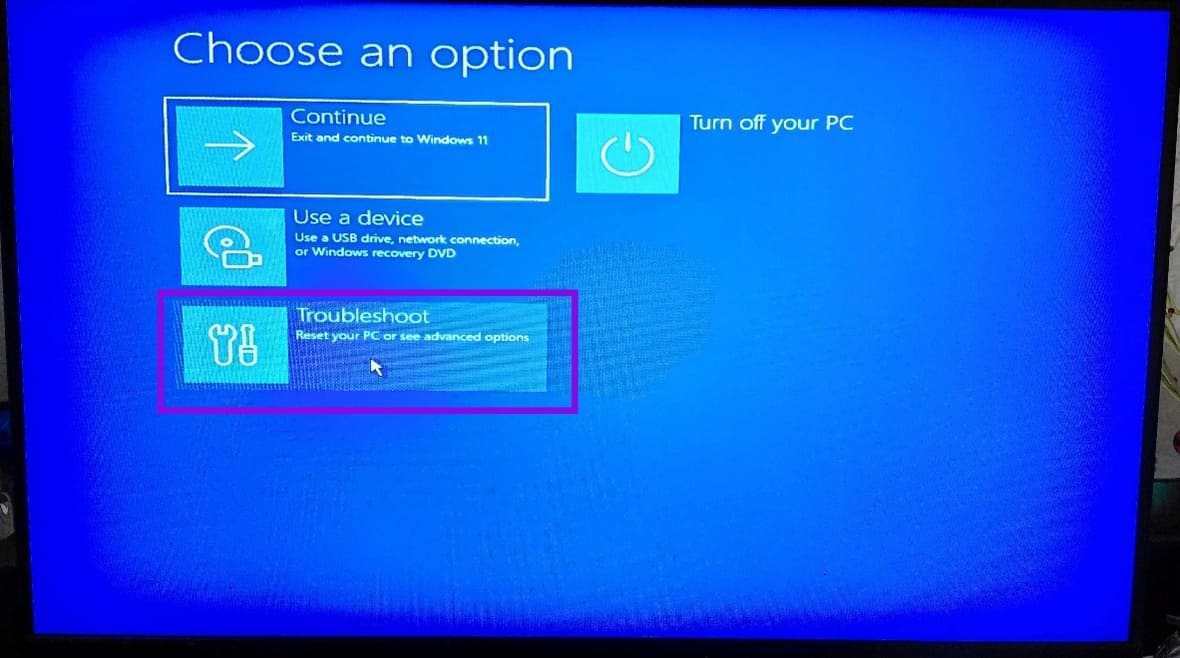
Schritt 2. Klicken Sie im Bildschirm „Fehlerbehebung“ auf „Erweiterte Optionen“.
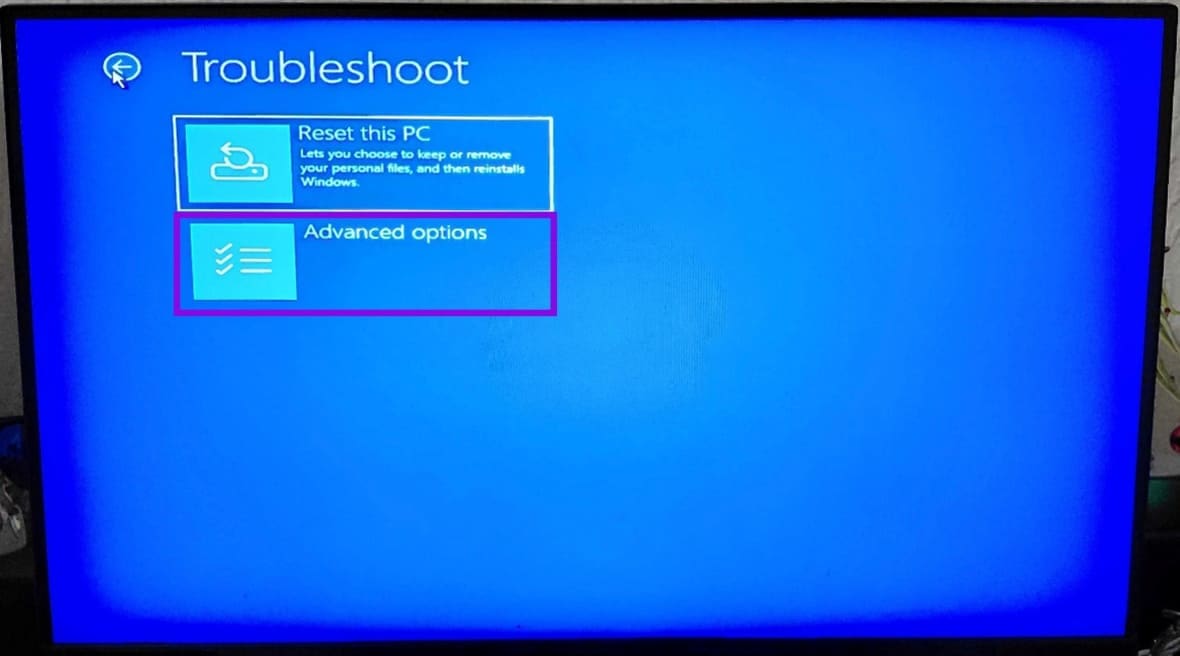
Schritt 3. Klicken Sie in der Liste auf „Updates deinstallieren“.
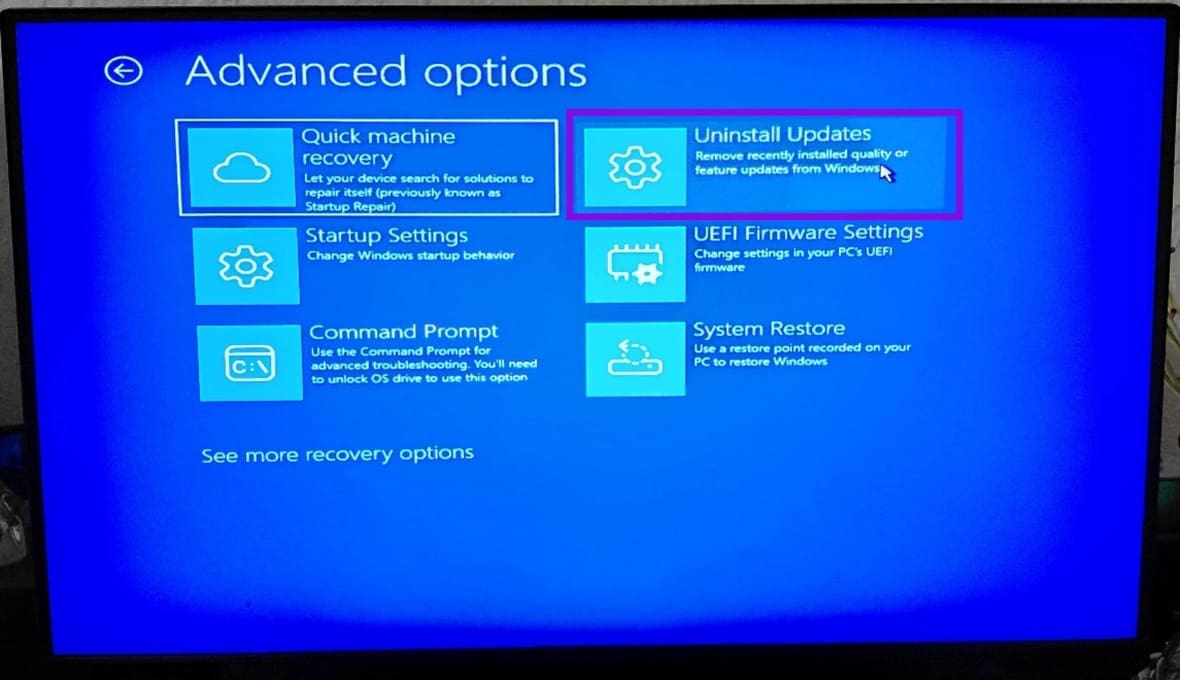
Schritt 4. Wählen Sie „Neuestes Qualitätsupdate deinstallieren“ und bestätigen Sie, wenn Sie dazu aufgefordert werden. Windows deinstalliert den Patch und startet dann automatisch neu.
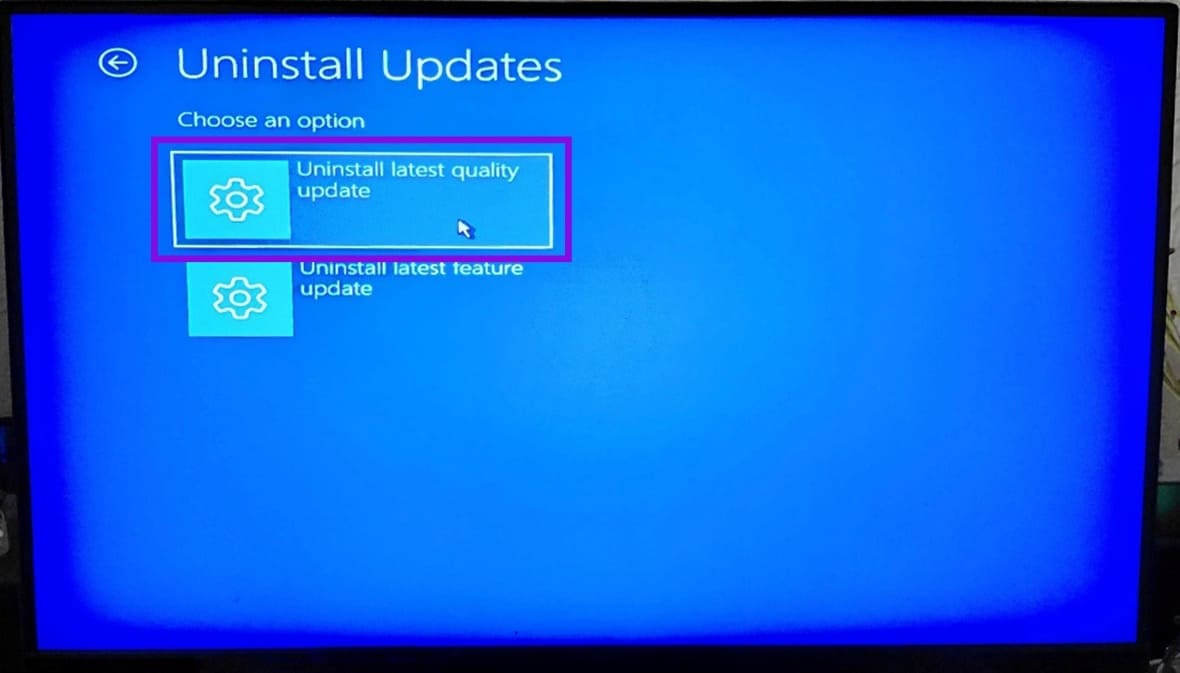
Nach dem Neustart sollte der PC bis zum Anmeldebildschirm hochfahren. Wenn dies der Fall ist, müssen Sie Updates deaktivieren (siehe unten).
Fix 2: Systemwiederherstellung
Wenn die Option „Updates deinstallieren“ im Menü fehlt oder wenn der Deinstallationsvorgang ausgeführt wird, der Computer danach aber immer noch in einer Schleife läuft, müssen Sie das System auf den Stand vor der Installation des Updates zurücksetzen. Dies funktioniert insbesondere nur, wenn Sie die Systemwiederherstellung zuvor tatsächlich eingerichtet haben (da sie standardmäßig nicht aktiviert ist).
Schritt 1. Gehen Sie zu „Fehlerbehebung“, dann zu „Erweiterte Optionen“ und dann zu „Systemwiederherstellung“.
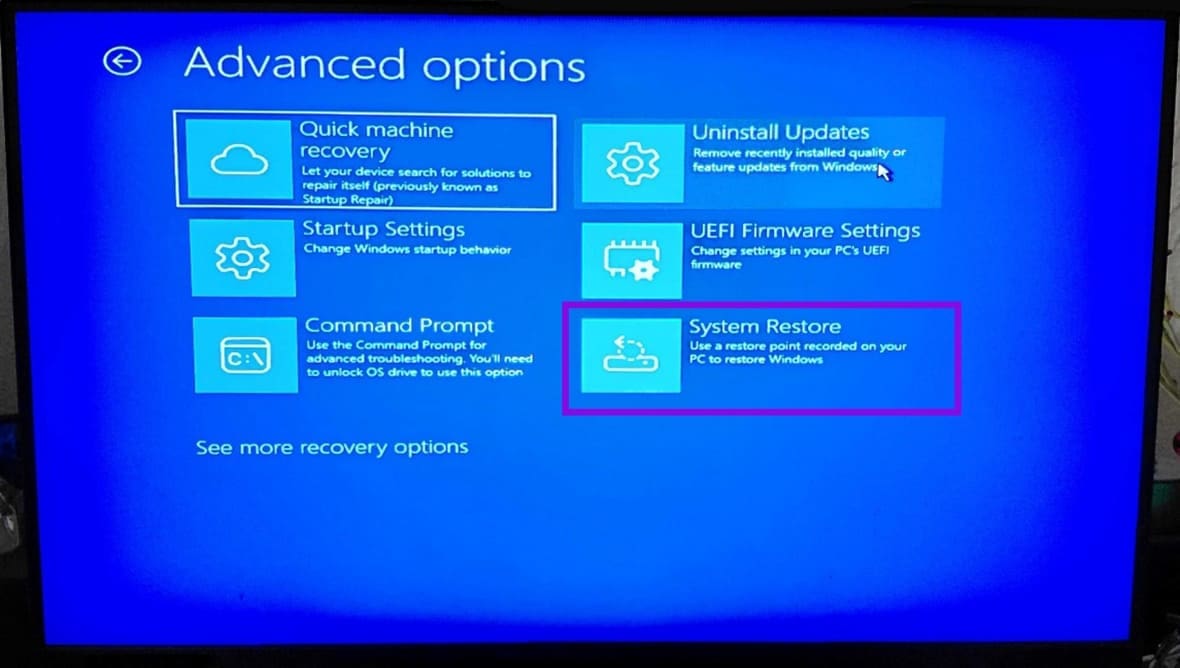
Schritt 2. Die Liste der Wiederherstellungspunkte zeigt verfügbare Snapshots mit Datum und Beschriftung an. Wählen Sie eines aus, das vor dem 13. April 2026 datiert ist. Suchen Sie nach Einträgen mit der Bezeichnung „Windows Update“ oder „Automatischer Wiederherstellungspunkt“.
Schritt 3. Klicken Sie auf „Weiter“ und dann auf „Fertig stellen“.
Die Systemwiederherstellung dauert mehrere Minuten. Der PC wird automatisch neu gestartet, wenn der Vorgang abgeschlossen ist.
Fix 3: Diesen PC zurücksetzen (letzter Ausweg)
Durch das Zurücksetzen von Windows wird es von Grund auf neu installiert und auf das „Basis“-Update 24H2 oder 25H2 übertragen, Sie haben jedoch die Möglichkeit, Ihre persönlichen Dateien zu behalten.
Schritt 1. Gehen Sie zu „Fehlerbehebung“ und dann zu „Diesen PC zurücksetzen“.
Schritt 2. Wählen Sie „Meine Dateien behalten“. Technisch gesehen können Sie „Alles entfernen“ nur wählen, wenn Sie eine völlig saubere Installation wünschen und keine Dateien behalten oder woanders sichern müssen.
Schritt 3. Wählen Sie „Lokale Neuinstallation“, um Windows von der Wiederherstellungspartition auf dem Laufwerk neu zu installieren, ohne dass eine Netzwerkverbindung oder USB erforderlich ist. Wenn die lokale Neuinstallation fehlschlägt, verwenden Sie „Cloud-Download“, hierfür ist jedoch eine Internetverbindung (vorzugsweise über Ethernet) erforderlich.
Teil 2 – Verhindern, dass sich KB5083769 neu installiert
Windows versucht möglicherweise, das Update erneut zu installieren, da es technisch obligatorisch ist. Sie können die Aktualisierung zwar nicht verhindern, aber Sie können die Aktualisierung so lange verzögern, bis ein dauerhafter Patch verfügbar ist.
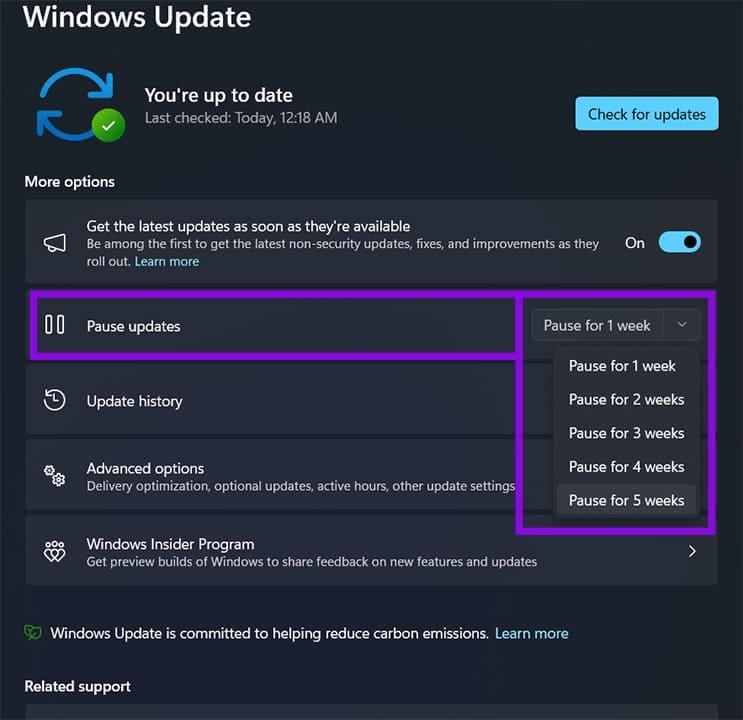
Schritt 1. Gehen Sie zu Windows Update.
Schritt 2. Klicken Sie auf „Updates anhalten“.
Schritt 3. Wählen Sie ein möglichst langes Zeitfenster (typischerweise fünf Wochen).
Teil 3 – Grafiktreiber neu installieren
In einigen Fällen müssen Sie möglicherweise zu Ihrer Grafiktreiber-App (Nvidia-App oder AMD Adrenalin) gehen und Ihre Grafiktreiber aktualisieren. Das Update hat möglicherweise den Treiber beschädigt, was manchmal zu einer Boot-Schleife oder Grafikproblemen führt.
