Windows 11 hat nicht die beste Erfolgsbilanz, wenn es darum geht, die RAM- und CPU-Auslastung niedrig zu halten, während Hintergrundaufgaben und -dienste wie Zoom oder andere Videokonferenzprogramme ausgeführt werden. Manchmal benötigt ein Prozess jedoch sogar mehr als normale RAM- oder CPU-Leistung. Viele Windows-Nutzer verlassen sich beispielsweise bei Besprechungen auf Zoom, was zu hohen Bildraten und Ressourcenverbrauch führt.
Heute beschäftigen wir uns mit einem Prozess, der Ihren Computer stark beanspruchen kann: Hohe RAM- und CPU-Auslastung des Windows-Kamera-Frame-Servers. Wenn dies ein Problem für Sie ist, lesen Sie weiter, um unsere Lösungen für das Problem zu finden.
Was ist der Kamera-Frame-Server?
Zunächst ein kleiner Hintergrund. Der Kamera-Frame-Server ist ein Dienst, der die gesamte Kamera-Hardware verwaltet und beim Streaming zu den Software-Apps hilft, die sie benötigen. Dies bedeutet, dass dieser Dienst Sie bei der Videoaufnahme für Apps wie Teams und Skype unterstützt, sei es eine integrierte Laptop-Webcam oder eine eigenständige Kamera oben auf Ihrem Monitor.
Video-Streaming ist recht ressourcenintensiv, aber Probleme wie veraltete Treiber, Konflikte mit Apps und bestimmte Apps selbst können zu einem Anstieg der Nutzung führen.
Behebung der hohen RAM- und CPU-Auslastung von Windows Camera Frame Server
Da Sie nun mehr wissen, ist es an der Zeit, an einer Lösung zu arbeiten. Versuchen Sie die folgenden Schritte zur Fehlerbehebung:
Überprüfen Sie Ihre Treiber
Ein guter erster Schritt besteht darin, sicherzustellen, dass Ihre Kameratreiber auf dem neuesten Stand sind. Wenn dies der Fall ist, müssen sie manchmal zurückgesetzt oder auf eine kompatiblere Version neu installiert werden. Folgendes ist zu tun:
Schritt 1. Öffnen Sie das Dialogfeld „Ausführen“ (Win + R) und geben Sie „devmgmt.msc“ in das Feld ein, bevor Sie die Eingabetaste drücken.
Schritt 2. Scrollen Sie nach unten zum Unterabschnitt „Kamera“, klicken Sie, um ihn zu erweitern, und doppelklicken Sie auf Ihre Webcam.
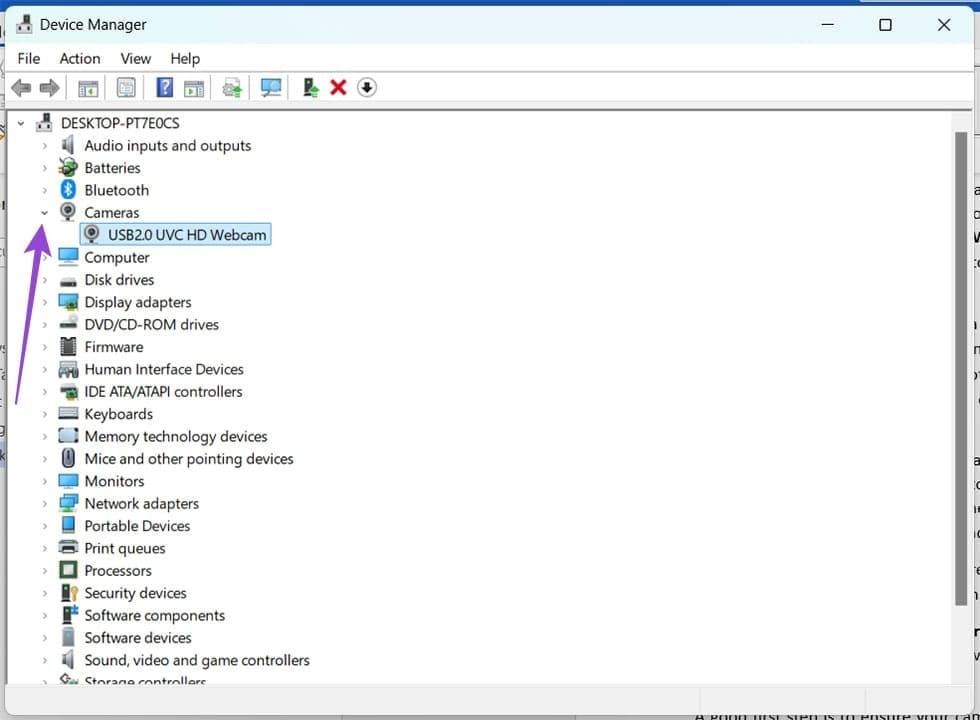
Schritt 3. Um den Treiber zu aktualisieren (falls erforderlich), klicken Sie auf die Option „Treiber aktualisieren“.

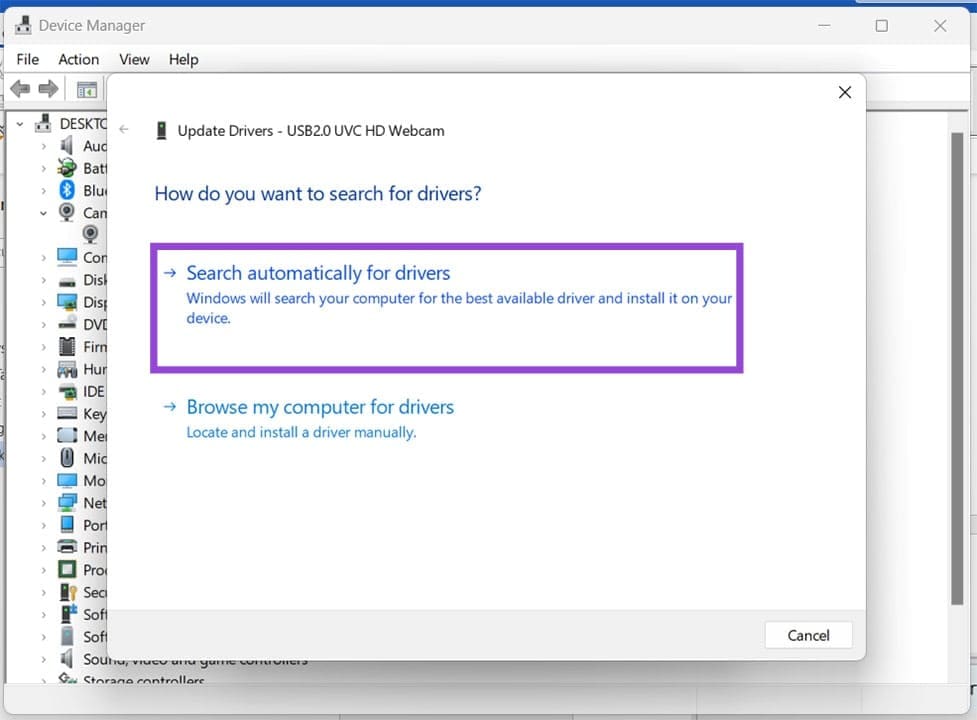
Schritt 4. Klicken Sie auf „Automatisch nach Treibern suchen“ und befolgen Sie die Schritte, um alle neu erkannten Treiber zu installieren.
Schritt 5. Um Treiber zurückzusetzen, klicken Sie einfach auf die Schaltfläche „Treiber zurücksetzen“ und befolgen Sie die Schritte.
Schritt 6. Um die Treiber zu deinstallieren und erneut zu installieren, klicken Sie auf „Gerät deinstallieren“ und befolgen Sie die Schritte. Wenn Sie fertig sind, starten Sie Ihren Computer neu und der Treiber wird neu installiert.
Kontrollieren Sie den App-Zugriff
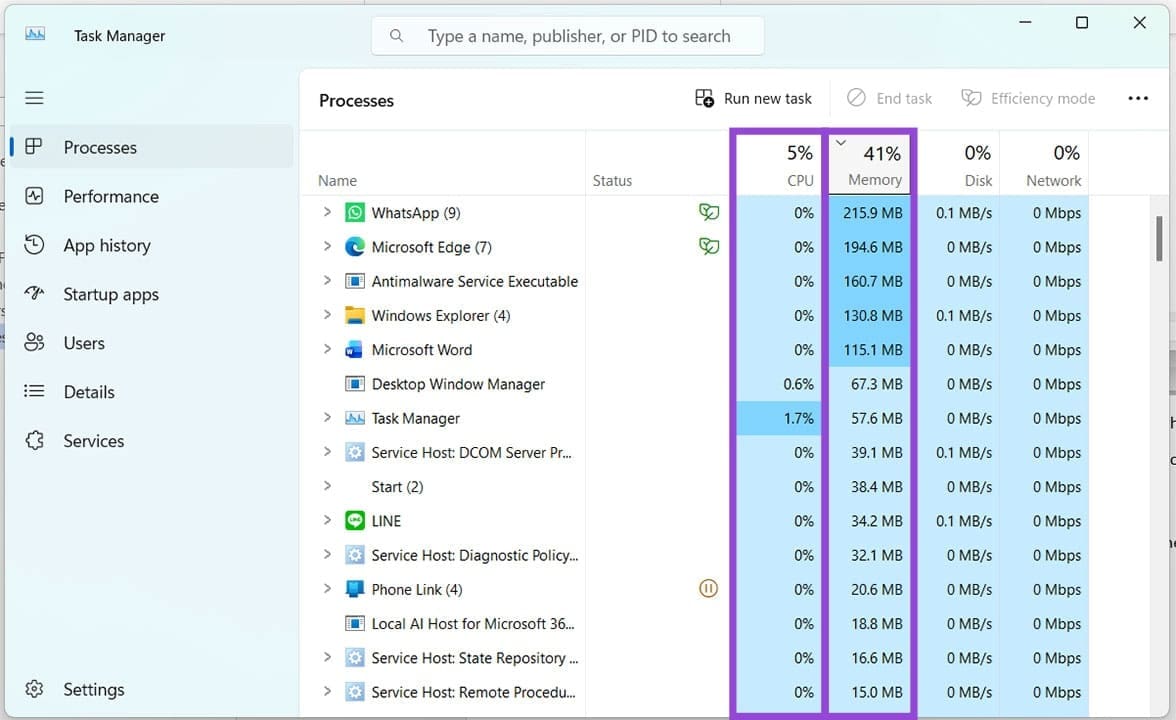
Das Problem könnte durch eine bestimmte App verursacht werden, die Spitzen bei der RAM- und CPU-Auslastung verursacht. Um zu überprüfen, welche, öffnen Sie die Apps und öffnen Sie das Task-Manager-Tool (Strg + Umschalt + Esc). Klicken Sie oben auf „Speicher“ oder „CPU“, um nach Nutzung zu sortieren. Fahren Sie die Apps nacheinander herunter und prüfen Sie, ob die Nutzung von Windows Camera Frame Server nachlässt.
Wenn eine bestimmte App das Problem verursacht, können Sie den Kamerazugriff darauf jederzeit deaktivieren. So geht’s:
Schritt 1. Öffnen Sie die Einstellungen (Win + I) und klicken Sie in der Seitenleiste auf „Datenschutz und Sicherheit“.
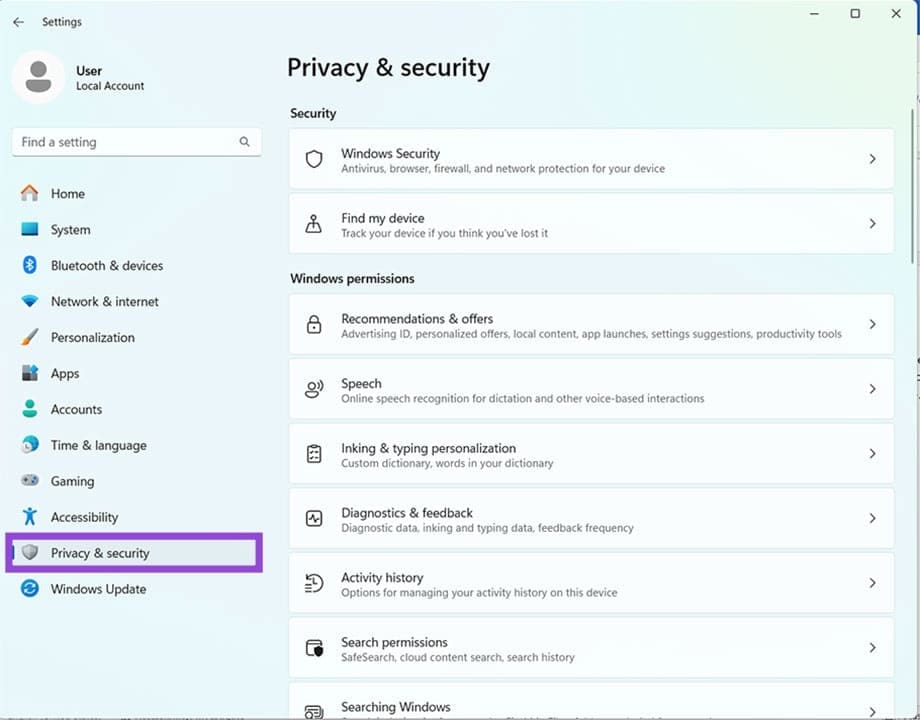
Schritt 2. Navigieren Sie nach unten zu „Kamera“ und klicken Sie darauf.
Schritt 3. Ziehen Sie im nächsten Menü den Schieberegler für alle Apps, die nicht auf Ihre Kamera zugreifen sollen, auf „Aus“.

Sauberer Neustart
Wenn Sie den Verdacht haben, dass eine Drittanbieter-App der Übeltäter sein könnte, können Sie versuchen, Windows nur mit wesentlichen Diensten auszuführen, um zu sehen, ob das Problem weiterhin besteht. Folgendes ist zu tun:
Schritt 1. Öffnen Sie das Dialogfeld „Ausführen“ (Win + R) und geben Sie „msconfig“ ein, bevor Sie die Eingabetaste drücken.
Schritt 2. Aktivieren Sie im daraufhin angezeigten Fenster „Selektiver Start“ und stellen Sie sicher, dass nur „Systemdienste laden“ aktiviert ist.
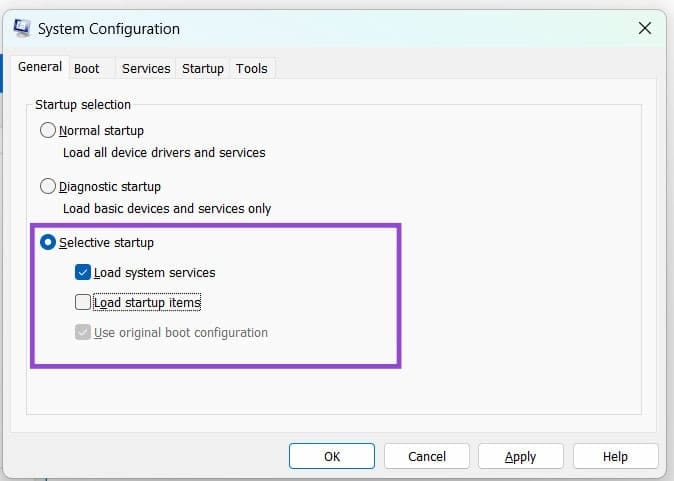
Schritt 3. Klicken Sie auf „OK“ und starten Sie Ihren Computer neu. Überprüfen Sie, ob das Problem weiterhin besteht. Wenn dies der Fall ist, beginnen Sie mit der Deinstallation von Drittanbieter-Apps, um den Schuldigen zu identifizieren.
