Die Sticky Notes-App wurde geändert und bietet jetzt sofort mehr OneNote-Integrationen sowie die Möglichkeit, sowohl Textkontext als auch Screenshots zu kopieren, um die Nachverfolgung zu erleichtern. Glücklicherweise ist die Entscheidung zwischen den neuen Sticky Notes und der alten Version nicht nötig, wenn Sie die alte Version verwendet haben, da es sich in den meisten Fällen um ein striktes Upgrade handelt. Folgendes müssen Sie wissen:
Neue Haftnotizen im Vergleich zu alten: Änderungen an der Benutzeroberfläche
Die Benutzeroberfläche der Sticky Notes-App wurde neu gestaltet, um besser mit dem symbolleistenbasierten System von Windows 11 zu funktionieren. Anstelle der herkömmlichen Fenster für die Haupt-App wird sie jetzt über das Symbolleisten-Dock gestartet.
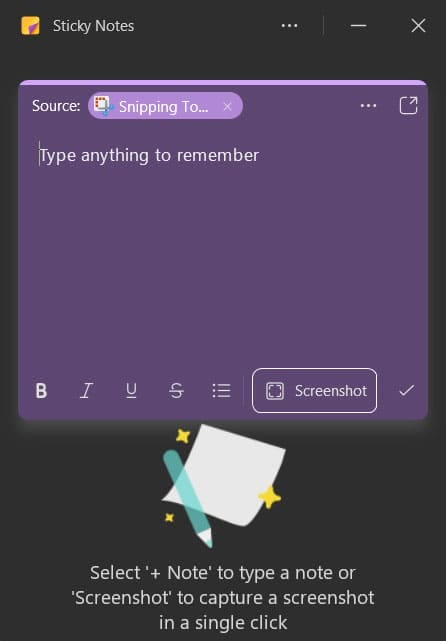
Darüber hinaus kann die App an der rechten Seite des Desktops „angedockt“ werden, sodass alle Notizen jederzeit sichtbar sind.
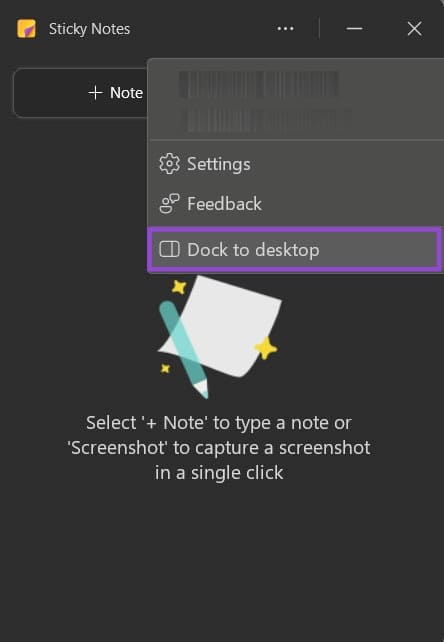
Beachten Sie, dass die App zwar vorschlägt, dass Sie es über eine Tastenkombination finden können, dies ist jedoch möglicherweise nicht auf allen Geräten möglich. Das kann an einer widersprüchlichen Verknüpfung mit der alten Sticky Notes-App liegen. Daher können Sie die App leichter finden, indem Sie einfach in der Suchleiste danach suchen und sie dann zur späteren Verwendung an die Taskleiste anheften.
Neue Haftnotizen im Vergleich zu alten: Benutzerfreundlichkeit
Einer der größten Nachteile der „alten“ Sticky Notes-Version war, wie mühsam es war, zwischen Notizen zu wechseln oder von Grund auf neue zu erstellen. Bisher bekam man beim Öffnen der App nur die aktuellste Notiz angezeigt und musste die Verknüpfung oder die Schaltfläche verwenden, um eine neue Notiz zu erstellen. Die vollständige Liste der Notizen wurde hinter einer weiteren Schaltfläche und in einem separaten Fenster versteckt.
Im Gegensatz dazu sind neue Haftnotizen viel intuitiver in ihrer Funktionsweise. Sobald Sie die App öffnen, erhalten Sie ganz bequem eine vollständige Liste der Notizen.
Während beide Versionen der Haftnotizen auf dem Desktop „angeheftet“ werden konnten, verfügt die neue Version über eine zusätzliche Funktion: Sie kann vor oder hinter das aktive Programm verschoben werden.
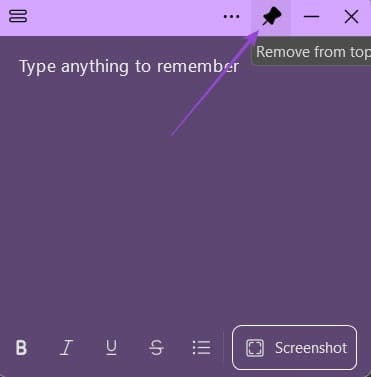
Mit der Schaltfläche „Immer im Vordergrund“ bleibt die Notiz bestehen, während Sie durch die restlichen Programme blättern, sodass Sie sie als interaktivere Zwischenablage verwenden können.
Neue Haftnotizen: Screenshot-Integration
Die neuen Haftnotizen wurden auch hinsichtlich der Medientypen verbessert, die sie unterstützen können, indem sie es Ihnen direkt ermöglichen, Screenshots zu machen und diese geräteübergreifend zu speichern.
Sie können entweder eine neue Notiz mit einem Screenshot beginnen (indem Sie auf die Schaltfläche „Screenshot“ klicken) oder einen Screenshot zu einer vorhandenen Notiz hinzufügen. Das Bild kann dann separat gespeichert oder bearbeitet werden.
Darüber hinaus verfügt das Tool über die leistungsstarke OCR-Funktion von OneNote, mit der Text automatisch aus Bildern extrahiert werden kann. Dies kann nützlich sein, um handgeschriebene Notizen oder kleine Textausschnitte auf dem Bildschirm zu konvertieren. Beachten Sie jedoch, dass, wenn Sie dies mit einem Screenshot tun, der Teil des Bildschirms ist, auch die Menüs und Symbolleisten „gelesen“ werden und viel mehr Text eingefügt wird als erwartet.
Neue Haftnotizen: Suche
Eine völlig neue Ergänzung der Optionen ist die Möglichkeit, die Notizen zu durchsuchen. Auf diese Weise können Sie ein Wort oder eine Phrase einer der verfügbaren Notizen in der App zuordnen, die im Fenster hervorgehoben werden.
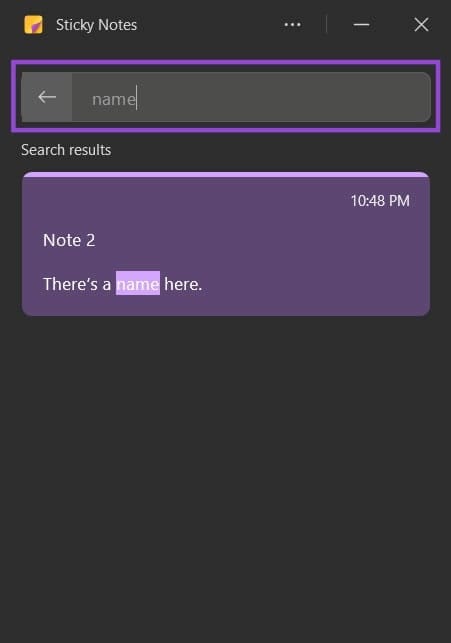
Dies kann großartig sein, wenn Sie mit vielen Notizen arbeiten müssen, und ist in früheren integrierten Notizsystemen außerhalb von OneNote einfach nicht verfügbar.
Wechseln zwischen neuen und alten Haftnotizen
Auch wenn die „Sticky Notes“-App offenbar nicht so schnell verschwinden wird, können Sie die alte Sticky Notes-Version weiterhin wie gewohnt verwenden.
Falls Sie jedoch befürchten, dass Ihre Notizen in einem zukünftigen Update verschwinden, sollten Sie die App „Sticky Notes (neu)“ starten und sich mit demselben Microsoft-Konto anmelden. Dadurch werden die Notizen automatisch online synchronisiert und Sie können dort weitermachen, wo Sie aufgehört haben.
Außerdem wird Microsoft die neue App künftig nur noch aktualisieren (vermutlich mit mehr KI-basierten Funktionen), Sie können also damit rechnen, dass die alte App eher früher als später entfernt wird.
