Aus gutem Grund sind automatische Browser-Updates standardmäßig aktiviert. Sie beseitigen Sicherheitslücken, beheben Fehler und sorgen dafür, dass Ihr Browser mit modernen Websites kompatibel ist. Wenn jedoch ein Update fehlschlägt und Sie gezwungen sind, es erneut durchzuführen, können Sie verhindern, dass die fehlerhafte Version angewendet wird. Hier erfahren Sie, wie Sie automatische Browser-Updates für die gängigsten Browser stoppen.
Option 1 – So stoppen Sie die automatische Aktualisierung des Chrome-Browsers
Chrome wird mit einem Windows-Hintergrunddienst namens Google Update ausgeführt, der neue Versionen im Hintergrund installiert. Durch Deaktivieren dieses Dienstes können Sie die automatische Aktualisierung des Chrome-Browsers stoppen.
Schritt 1. Drücken Sie „Win + R“, geben Sie „services.msc“ ein und drücken Sie „Enter“, um den Windows-Dienste-Manager zu öffnen.
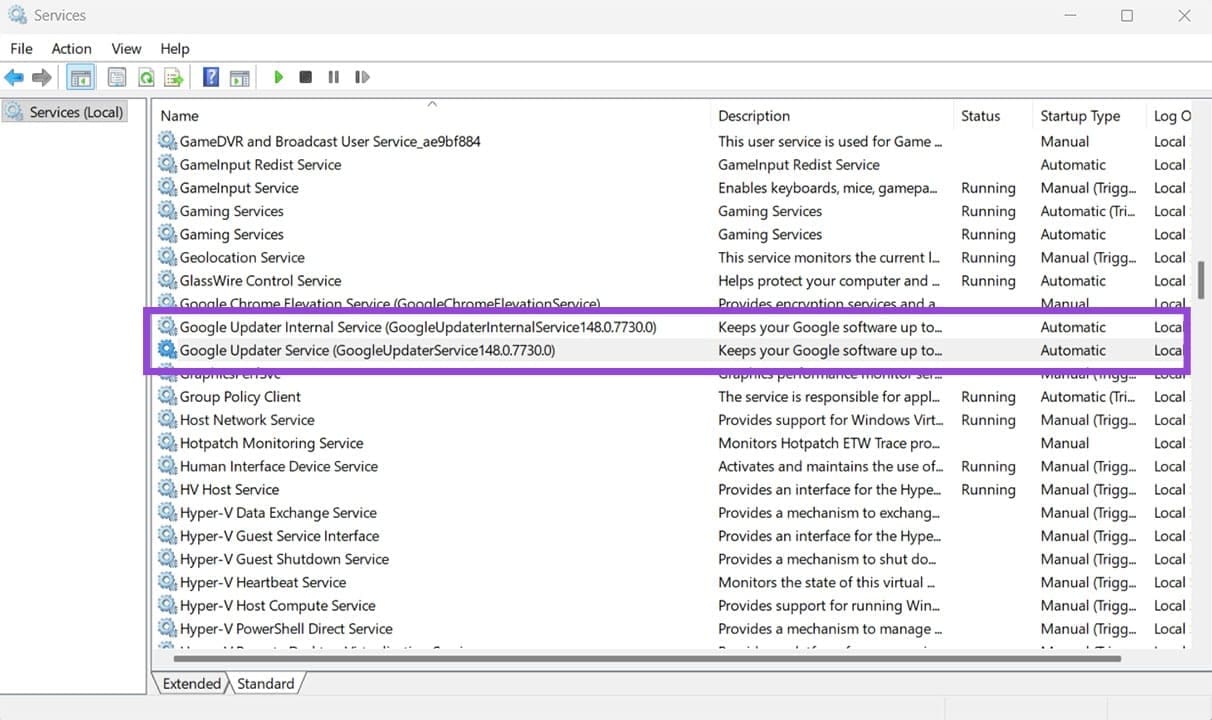
Schritt 2. Scrollen Sie nach unten und suchen Sie nach zwei Einträgen: „Google Updater Service“ und „Google Updater Internal Service“. Sie müssen beide deaktivieren.
Schritt 3. Doppelklicken Sie auf einen Dienst, um dessen Eigenschaften zu öffnen. Ändern Sie den „Starttyp“ von „Automatisch“ in „Deaktiviert“, klicken Sie dann auf „Stopp“, um den Start sofort anzuhalten, und klicken Sie auf „OK“.
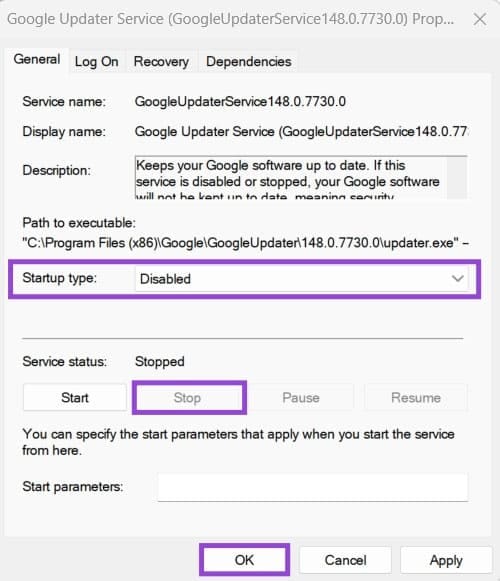
Schritt 4. Stellen Sie den anderen Dienst ebenfalls auf „Deaktiviert“.
Schritt 5. Starten Sie Ihren PC neu.
Option 2 – Automatische Browser-Updates für Edge stoppen
Wie Chrome verwendet Edge einen Windows-Hintergrunddienst, um Updates herunterzuladen und zu installieren, ohne Sie dazu aufzufordern. Das Deaktivieren erfolgt nach einem ähnlichen Vorgang.
Schritt 1. Drücken Sie „Win + R“, geben Sie „services.msc“ ein und drücken Sie „Enter“.
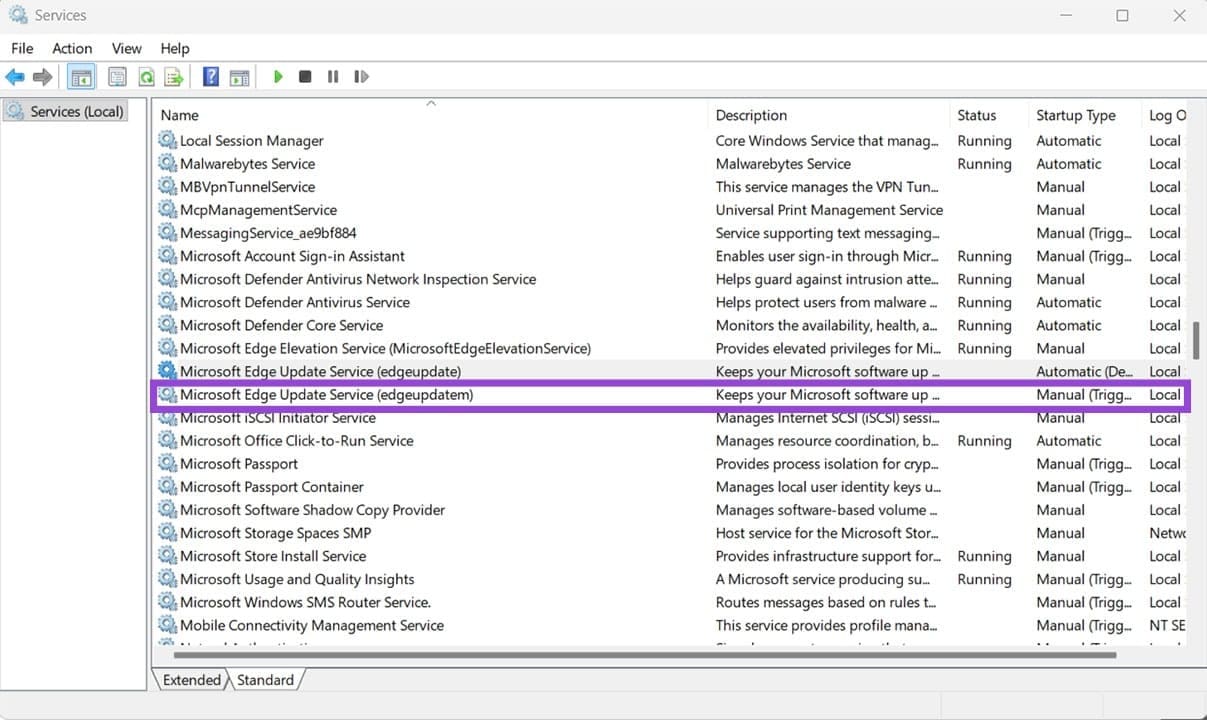
Schritt 2. Scrollen Sie zu „Microsoft Edge Update Service (edgeupdate)“ und doppelklicken Sie darauf.
Schritt 3. Setzen Sie den „Starttyp“ auf „Deaktiviert“, klicken Sie auf „Stopp“, um den laufenden Dienst zu beenden, und klicken Sie dann auf „OK“.
Schritt 4. Es gibt einen weiteren Eintrag mit dem Namen „Microsoft Edge Update Service (edgeupdatem)“. Wiederholen Sie den Vorgang für diesen.
Alternativ können Sie Edge-Updates über die Registry blockieren:
Schritt 1. Öffnen Sie den Registrierungseditor und gehen Sie dann zu: HKEY_LOCAL_MACHINE\SOFTWARE\Policies\Microsoft\EdgeUpdate.
Schritt 2. Erstellen Sie einen neuen DWORD-Wert mit dem Namen „UpdateDefault“ und setzen Sie ihn auf „0“, um alle Edge-Updates zu blockieren, oder auf „2“, um Updates nur zuzulassen, wenn Sie sie manuell auslösen.
Option 3 – Verhindern Sie, dass Firefox automatisch aktualisiert wird
Firefox verfügt über eine spezielle Einstellung zum Deaktivieren von Updates.
Schritt 1. Öffnen Sie Firefox, klicken Sie auf das dreizeilige Symbol in der oberen rechten Ecke und wählen Sie dann „Einstellungen“.
Schritt 2. Scrollen Sie auf der Registerkarte „Allgemein“ nach unten zum Abschnitt „Firefox-Updates“.
Schritt 3. Wählen Sie „Nach Updates suchen, diese aber installieren lassen“, wenn Sie über neue Versionen auf dem Laufenden bleiben möchten, ohne dass diese automatisch angewendet werden.
Option 4 – Stoppen Sie die automatische Aktualisierung von Browsern auf dem Mac
Unter macOS hängt das Browser-Update-Verhalten davon ab, wie der Browser installiert wurde. Browser, die direkt von ihren offiziellen Websites heruntergeladen werden, verwenden ihre eigenen integrierten Updater, während App Store-Versionen über das zentrale Update-System von macOS aktualisiert werden.
Firefox auf Mac: Funktioniert genauso wie unter Windows (siehe Option 3).
Chrome auf dem Mac: Öffnen Sie Terminal und führen Sie den folgenden Befehl aus, um den Google Software Updater zu deaktivieren: defaults write com.google.Keystone.Agent checkInterval 0.
Edge auf dem Mac: Öffnen Sie ähnlich wie bei Chrome Terminal und führen Sie „defaults write com.microsoft.edgeupdate checkInterval 0“ aus.
App Store-Browser: Wenn Ihr Browser über den Mac App Store installiert wurde, gehen Sie zu „Systemeinstellungen“, dann zu „Software-Update“ und „Automatische Updates“ und deaktivieren Sie „App-Updates aus dem App Store installieren“.
