Die Desktop-App von CapCut zeigt manchmal die Fehlermeldung „Keine Internetverbindung“ an, selbst wenn Ihr Webbrowser und andere Anwendungen eindeutig online sind. Dies ist ein häufiger Softwarekonflikt auf Windows-Systemen, der mit ein paar Anpassungen gelöst werden kann. In diesem Beitrag zeigen wir Ihnen, wie Sie den Fehler „Keine Internetverbindung“ von CapCut beheben.
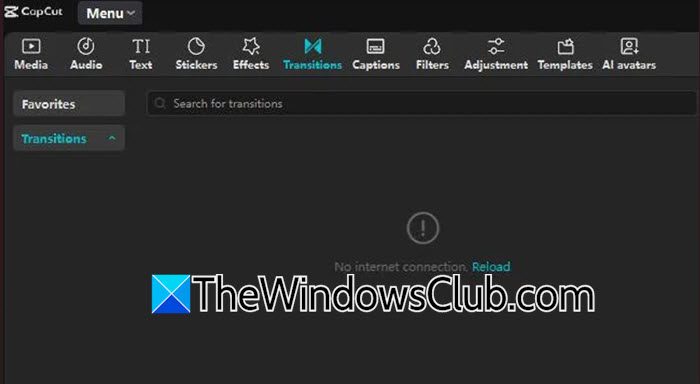
So beheben Sie den Fehler „Keine Internetverbindung“ von CapCut
Auf Windows-Computern weist dieser Fehler selten auf ein defektes Ethernet-Kabel oder einen WLAN-Ausfall hin. Stattdessen liegt dieser Fehler normalerweise daran, dass die CapCut-Anwendung daran gehindert wird, nach Hause zu telefonieren. Die Windows Defender-Firewall oder ein Antivirenprogramm eines Drittanbieters kennzeichnen den ausgehenden Datenverkehr von CapCut möglicherweise als verdächtig. Darüber hinaus kann es bei der Microsoft Store-Version von CapCut manchmal zu Lizenzsynchronisierungsproblemen kommen, die den Anmeldestatus der App verfälschen können. Beschädigte lokale Daten im AppData-Ordner oder ein Konflikt mit dem IPv6-Protokoll von Windows sind ebenfalls häufige Schuldige.
Wenn CapCut „Keine Internetverbindung“ meldet, setzen Sie Ihren Router zurück und prüfen Sie, ob diese Aktion den Fehler behebt. Wenn das Problem weiterhin besteht, wechseln Sie zu einem anderen Netzwerk. oder führen Sie eine der folgenden Lösungen aus:
- Erteilen Sie Firewall- und Netzwerkberechtigungen
- Deaktivieren Sie IPv6 auf Ihrem Netzwerkadapter
- Leeren Sie den DNS-Cache und leeren Sie die Netzwerkeinstellungen
- Laden Sie die eigenständige Installationssoftware herunter.
1. Erteilen Sie Firewall- und Netzwerkberechtigungen
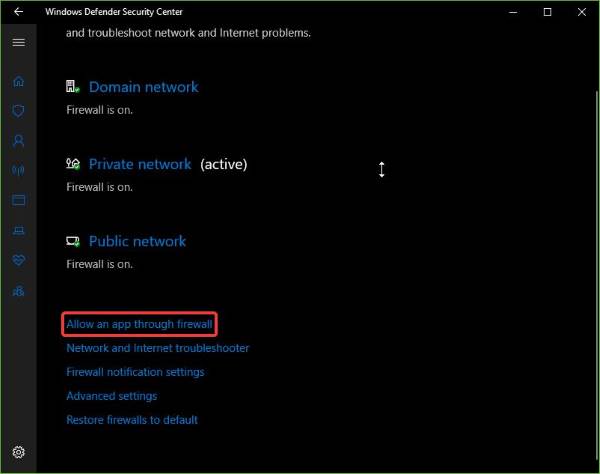
CapCut erfordert uneingeschränkten ausgehenden Zugriff auf ByteDance-Server. Wenn die Windows-Firewall oder ein Sicherheitsprogramm eines Drittanbieters (wie McAfee oder Norton) diese App blockiert, wird auf der Benutzeroberfläche „Keine Internetverbindung“ angezeigt, obwohl das Netzwerk verfügbar ist. Führen Sie die folgenden Schritte aus, um CapCut durch die Windows Defender-Firewall zuzulassen.
- Drücken Sie die Windows-Taste, geben Sie „Windows-Sicherheit“ ein und öffnen Sie die App.
- Klicken Sie auf Firewall & Netzwerkschutz.
- Klicken Sie auf Eine App durch die Firewall zulassen.
- Klicken Sie auf Einstellungen ändern (Administrator erforderlich) und dann auf Andere App zulassen.
- Gehen Sie zu Durchsuchen und gehen Sie zum CapCut-Installationsordner. Dieser Ordner ist normalerweise: C:\Programme\WindowsApps\ (Hinweis: Der Zugriff auf diesen Ordner erfordert eine Änderung der Berechtigungen/Eigentümer; verwenden Sie stattdessen die Verknüpfung unten). Alternativer einfacherer Pfad: Navigieren Sie zu C:\Benutzer\[YourUserName]\AppData\Local\CapCut\Apps\CapCut.exe.
- Wählen Sie CapCut.exe aus und klicken Sie auf Hinzufügen.
- Stellen Sie sicher, dass sowohl die Kontrollkästchen „Privat“ als auch „Öffentlich“ aktiviert sind, und klicken Sie dann auf „OK“.
Öffnen Sie abschließend CapCut und prüfen Sie, ob das Problem behoben ist oder nicht.
2. Deaktivieren Sie IPv6 auf Ihrem Netzwerkadapter
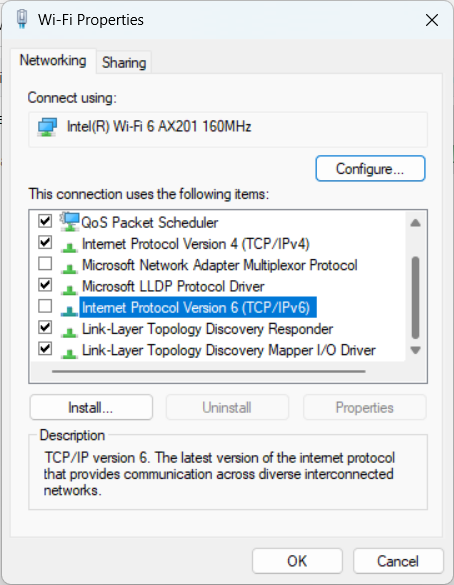
Windows priorisiert häufig IPv6-Verkehr gegenüber IPv4. Wenn Ihr Netzwerkrouter oder ISP IPv6 schlecht verarbeitet, kann CapCut den Serverdomänennamen möglicherweise nicht auflösen, während IPv4-Apps weiterhin einwandfrei funktionieren. Wenn Windows gezwungen wird, sich ausschließlich auf IPv4 zu verlassen, kann die Verbindung von CapCut sofort wiederhergestellt werden. Befolgen Sie dazu die folgenden Schritte.
- Drücken Sie die Windows-Taste + R, geben Sie „ncpa.cpl“ ein und drücken Sie die Eingabetaste.
- Klicken Sie mit der rechten Maustaste auf Ihren aktiven Netzwerkadapter (WLAN oder Ethernet) und wählen Sie Eigenschaften.
- Scrollen Sie in der Liste der Elemente nach unten und deaktivieren Sie das Kontrollkästchen neben Internet Protocol Version 6 (TCP/IPv6).
- Klicken Sie auf OK und dann auf Schließen.
- Starten Sie die CapCut-Anwendung neu.
Hoffentlich wird diese Methode den Fehler beheben.
3. Leeren Sie den DNS-Cache und leeren Sie die Netzwerkeinstellungen
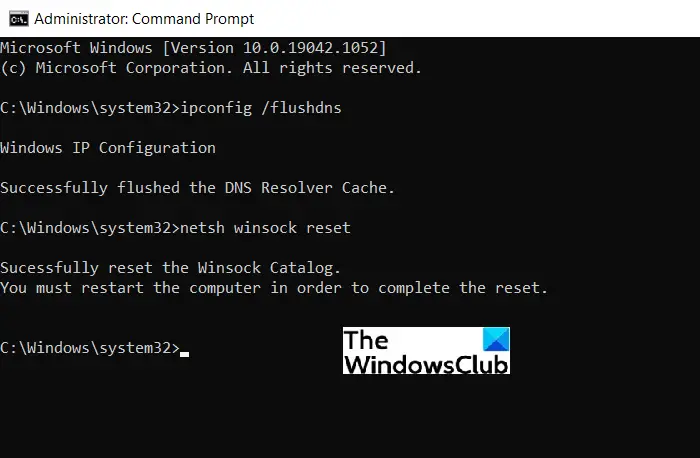
Wenn die oben genannten Methoden den Fehler nicht beheben, liegt das Problem möglicherweise an einem manipulierten DNS-Cache-Eintrag auf Ihrem Computer, der die Server von CapCut auf eine veraltete oder ungültige IP-Adresse verweist. Das Leeren von DNS, Winsock und TCP/IP zwingt Windows dazu, neue Adressinformationen anzufordern.
Sie müssen die Windows-Taste drücken, „Eingabeaufforderung“ eingeben, mit der rechten Maustaste darauf klicken und „Als Administrator ausführen“ auswählen. Geben Sie im schwarzen Fenster nacheinander die folgenden Befehle ein (drücken Sie nach jeder Zeile die Eingabetaste):
ipconfig /flushdns
ipconfig /release
ipconfig /renew
netsh winsock reset
Schließen Sie das Eingabeaufforderungsprogramm, starten Sie Ihren Computer neu und öffnen Sie dann CapCut erneut.
4. Laden Sie die eigenständige Installationssoftware herunter
Die über den Microsoft Store installierte Version von CapCut läuft in einer Sandbox-Umgebung, die nur eingeschränkten Zugriff auf Netzwerkprotokolle hat. Die eigenständige .exe-Installationssoftware von der offiziellen Website von CapCut läuft mit nativen Windows-Berechtigungen und ist deutlich weniger anfällig für den Fehler „Keine Internetverbindung“.
Öffnen Sie die offizielle CapCut-Website: capcut.com. Klicken Sie auf „Für Windows herunterladen“ (vermeiden Sie die Schaltfläche „Von Microsoft herunterladen“). Führen Sie die .exe-Datei aus und installieren Sie die eigenständige Desktop-Version von CapCut. Melden Sie sich bei Ihrem Konto an. Diese Version stellt normalerweise sofort eine Verbindung her, ohne dass die Store-Lizenzprüfung unterbrochen werden muss.
Öffnen Sie nun CapCut und prüfen Sie, ob Sie eine Verbindung zum Internet herstellen können.
Funktioniert CapCut ohne Internet?
CapCut bietet eingeschränkte Offline-Funktionalität, ist jedoch keine vollständig Offline-Anwendung. Sobald diese App auf Ihrem Computer installiert ist, können Sie Videos bearbeiten, auf grundlegende Bearbeitungswerkzeuge zugreifen und an vorhandenen Projekten arbeiten, ohne dass eine aktive Internetverbindung erforderlich ist. Bestimmte Funktionen erfordern jedoch einen Internetzugang, einschließlich der ersten Anmeldung, des Herunterladens neuer Vorlagen, der Synchronisierung von Projekten zwischen Geräten und der Verwendung von KI-gestützten Tools. Die Desktop-Version von CapCut ist für die Offline-Bearbeitung konzipiert, sodass Sie ohne Internetverbindung lokal an Projekten arbeiten und Videos exportieren können. Für das beste Erlebnis und den Zugriff auf alle Funktionen ist weiterhin eine stabile Internetverbindung erforderlich.
