Wenn Sie in Outlook keine E-Mails an Gruppen senden können, können Sie dieses Problem in Windows 11 wie folgt beheben. Unabhängig davon, ob Sie fünf, zehn oder fünfzig Personen auf Ihrer Liste haben, können Sie das Problem auf diese Weise beheben.
Warum können Sie in Outlook keine E-Mails an Gruppen senden?
Wenn Sie in Outlook keine E-Mails an Gruppen senden können, gibt es folgende Gründe:
- Die Liste enthält ungültige E-Mail-Adressen.
- Ihre Liste überschreitet die Höchstgrenze.
- Der Import wurde unterbrochen und die Liste ist fehlerhaft.
- Die PST/OST-Datei ist beschädigt oder durch Malware beschädigt.
So beheben Sie den Fehler „E-Mails können nicht an Gruppen in Outlook gesendet werden“
Wenn Sie in Outlook keine E-Mails an Gruppen senden können, führen Sie eine der folgenden Methoden aus:
- Importieren Sie die Liste erneut
- Überprüfen Sie jede E-Mail-Adresse
- Überprüfen Sie die Gruppengröße oder das Gruppenlimit
- Zur Liste der sicheren Empfänger hinzufügen
- OST/PST-Datei reparieren
- Deaktivieren Sie Sicherheits-Add-Ins
- Deaktivieren Sie den Offline-Arbeitsmodus
- Deaktivieren Sie vorübergehend VPN und Proxy
- Überprüfen Sie die Dateigröße des Anhangs.
1. Importieren Sie die Liste erneut
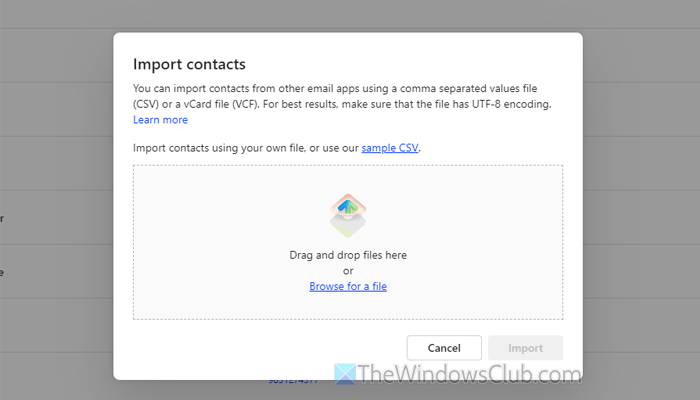
Wenn Ihre vorhandene Liste Probleme aufweist, sollten Sie sie einmal erneut importieren, um sie zu überprüfen. Wenn Sie die neue Version von Outlook verwenden, gehen Sie zum Abschnitt „Personen“ und klicken Sie auf die Schaltfläche „Importieren“. Klicken Sie dann auf die Option „Nach einer Datei suchen“ und wählen Sie die Datei aus, die Sie importieren möchten. Klicken Sie abschließend auf die Schaltfläche „Importieren“.
Wenn Sie jedoch die ältere Version von Outlook verwenden, gehen Sie zu Datei > Öffnen und Exportieren > Importieren/Exportieren.
Wählen Sie aus, wie Sie die Datei oder die Quelle der Datei importieren möchten. Wenn Sie eine .vcf-Datei haben, wählen Sie die Option „VCARD-Datei“. Wenn Sie jedoch aus einem anderen Programm oder einer anderen Datei importieren möchten, wählen Sie die Option „Aus einem anderen Programm oder einer anderen Datei importieren“.
Wählen Sie anschließend die Datei aus und schließen Sie den Import ab.
2. Überprüfen Sie jede E-Mail-Adresse
Manchmal kann Ihre Liste mehrere Rechtschreibfehler sowie ungültige E-Mail-Adressen enthalten. Wenn ja, funktioniert die Liste nicht – egal, was Sie tun. Deshalb sollten Sie die Liste nach dem Import manuell überprüfen.
3. Überprüfen Sie die Gruppengröße oder das Gruppenlimit
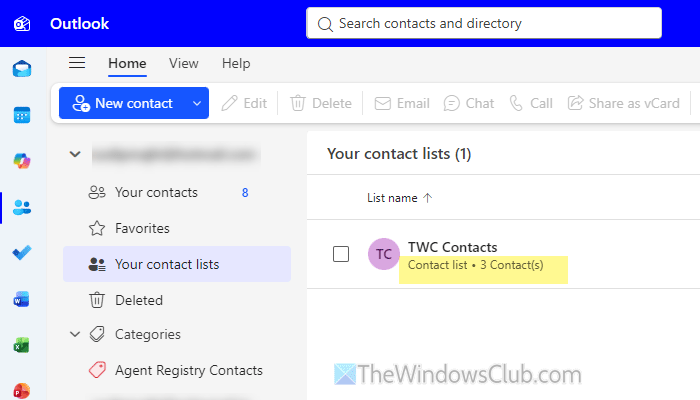
Wenn Sie Outlook.com verwenden, müssen Sie wissen, dass es ein tägliches Limit von 500 Empfängern gibt. Auch wenn Sie ein kostenpflichtiges Abonnement (Microsoft 365) haben, gilt dieses Limit auch für Sie. Wenn Sie diese Anzahl an Empfängern bereits ausgewählt haben, können Sie daher keine Gruppen-E-Mail über Outlook senden.
Mit anderen Worten, Sie haben zwei Möglichkeiten: Warten Sie auf den nächsten Tag oder teilen Sie die Kontaktgruppe auf und senden Sie Teil-E-Mails.
4. Zur Liste der sicheren Empfänger hinzufügen
Wenn die E-Mail-Adresse einer Person auf der schwarzen Liste steht, besteht die Möglichkeit, dass dieses Problem auftritt. Deshalb können Sie den Empfänger zur Liste der sicheren Empfänger hinzufügen.
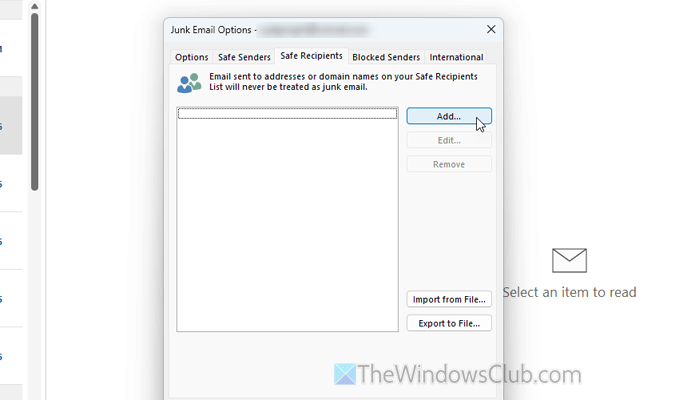
Öffnen Sie dazu die Outlook-App und gehen Sie zu Blockieren > Junk-E-Mail-Optionen.
Gehen Sie dann zur Registerkarte „Sichere Empfänger“ und klicken Sie auf die Schaltfläche „Hinzufügen“. Geben Sie anschließend die E-Mail-Adresse ein und klicken Sie auf die Schaltfläche „OK“, um die Änderung zu speichern.
Gehen Sie anschließend zur Registerkarte „Optionen“ und stellen Sie sicher, dass eine dieser Optionen ausgewählt ist:
- Keine automatische Filterung
- Nur sichere Listen
Klicken Sie dann auf die Schaltfläche OK.
5. Reparieren Sie die OST/PST-Datei
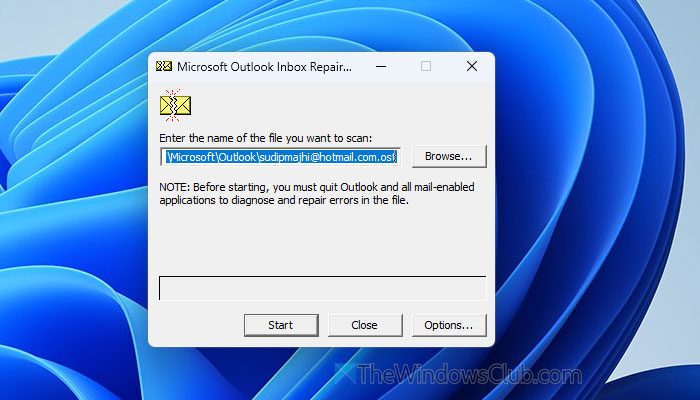
Um die PST- und OST-Datendateien von Outlook zu reparieren, ist SCANPST.EXE eine der besten Optionen. Gehen Sie zum folgenden Pfad und doppelklicken Sie auf die Datei, um sie auf Ihrem Computer zu öffnen.
C:\Program Files\Microsoft Office\root\Office16
Klicken Sie auf die Schaltfläche „Durchsuchen“, wählen Sie die Datendatei von Outlook aus und klicken Sie auf die Schaltfläche „Start“.
Dieses Tool kann auch Ihre E-Mail-Listen reparieren.
6. Deaktivieren Sie Sicherheits-Add-Ins
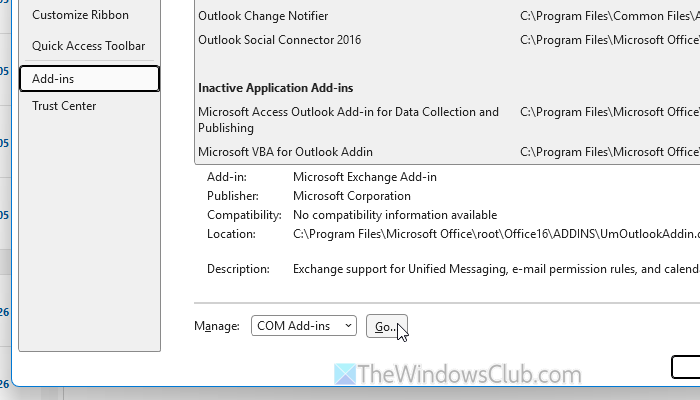
Wenn Sie kürzlich ein Sicherheits-Add-In installiert haben, ist es an der Zeit, es vorübergehend zu deaktivieren und zu prüfen, ob das Problem dadurch behoben wird oder nicht. Um ein solches Add-In zu deaktivieren, öffnen Sie den Outlook-Optionsassistenten und wechseln Sie zur Registerkarte „Add-Ins“. Klicken Sie anschließend auf die Schaltfläche „Los“ und wählen Sie das Add-In aus, das Sie kürzlich installiert haben. Entfernen Sie das Häkchen und klicken Sie auf die Schaltfläche OK.
7. Deaktivieren Sie den Offline-Arbeitsmodus
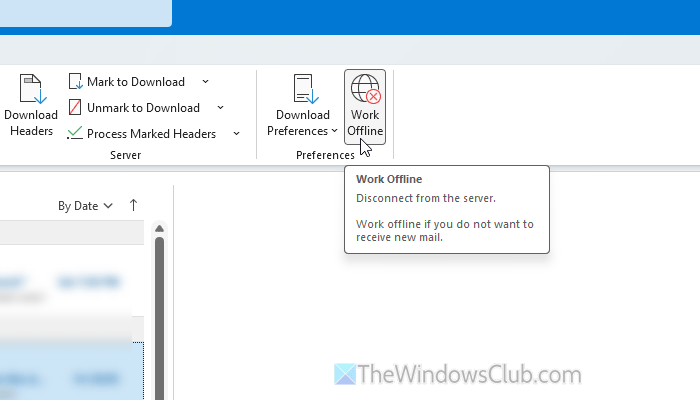
Wenn der Offline-Arbeitsmodus aktiviert ist, können Sie niemandem eine E-Mail senden. Daher sollten Sie prüfen, ob Sie diesen Modus aktiviert haben oder nicht.
Um dies zu überprüfen, gehen Sie in Outlook zur Registerkarte „Senden/Empfangen“ und suchen Sie die Option „Offline arbeiten“. Wenn diese Option aktiviert ist, klicken Sie darauf, um sie zu deaktivieren.
8. Deaktivieren Sie vorübergehend VPN und Proxy
Dieses Problem könnte auch auf ein Netzwerkproblem zurückzuführen sein. Wenn Sie kein VPN oder Proxy verwenden, können Sie den Ping-Teststatus überprüfen. Öffnen Sie dazu die Eingabeaufforderung und geben Sie diesen Befehl ein: ping 8.8.8.8 -t.
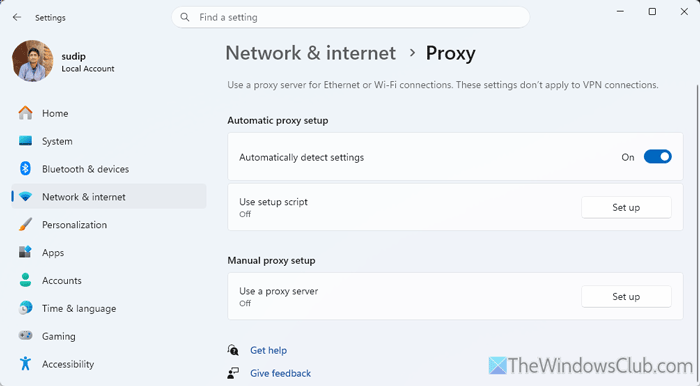
Wenn Sie jedoch ein VPN oder einen Proxy verwenden, sollten Sie diese vorübergehend deaktivieren. Um den Proxy in Windows 11 zu deaktivieren, öffnen Sie das Windows-Einstellungsfenster und gehen Sie zu Netzwerk & Internet > Proxy. Sehen Sie sich den Abschnitt „Manuelle Proxy-Einrichtung“ an. Wenn etwas aktiviert ist, deaktivieren Sie es und klicken Sie auf die Schaltfläche Einstellungen automatisch erkennen, um es einzuschalten.
9. Überprüfen Sie die Dateigröße des Anhangs
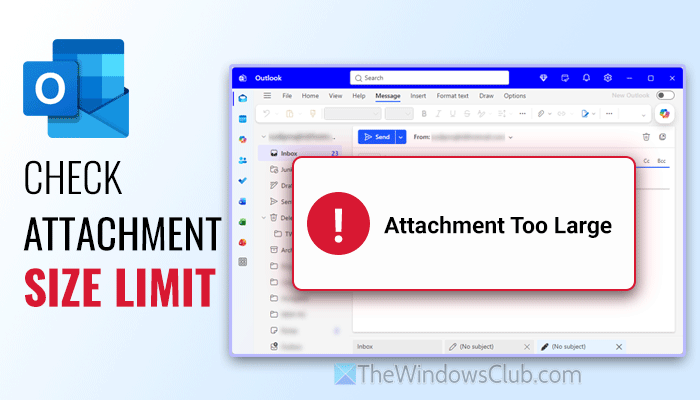
Outlook hat eine Größenbeschränkung für Anhangsdateien von 10 MB und 20 MB. Wenn Sie Outlook.com verwenden, sind es 20 MB; Wenn Sie Microsoft Exchange-Konten verwenden, sind es 10 MB. Wenn Sie Microsoft 365 verwenden, gilt außerdem ein Limit von 150 MB.
Wenn Sie diese Grenze überschreiten, können Sie daher keine E-Mail mehr versenden, egal ob es sich um eine Gruppen-E-Mail oder eine Einzel-E-Mail handelt.
Tipp: Wenn Sie dieses Limit umgehen möchten, laden Sie die Datei auf OneDrive hoch und teilen Sie den Download-Link per E-Mail.
