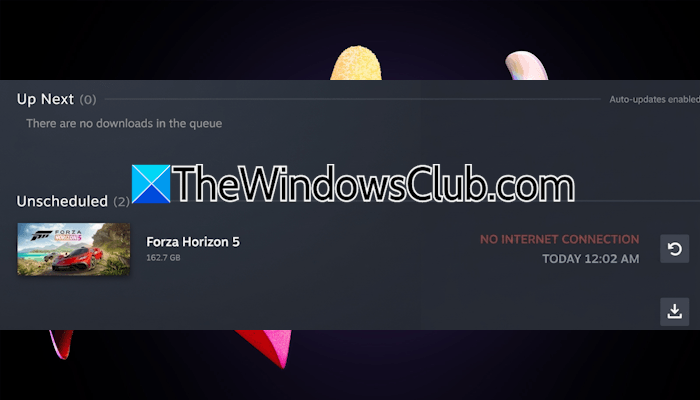
Wenn Sie aufgrund des Fehlers „Keine Internetverbindung“ keine Spiele auf Steam herunterladen können, hilft Ihnen dieser Artikel. Berichten zufolge ist dieser Fehler bei Benutzern in Steam aufgetreten, obwohl sie mit einem Hochgeschwindigkeitsinternet verbunden waren.
So beheben Sie den Fehler „Keine Internetverbindung“ in Steam
Führen Sie die folgenden Methoden aus, um den Fehler „Keine Verbindung“ in Steam zu beheben:
- Führen Sie das Steam-Programm als Administrator aus
- Stellen Sie eine Verbindung zu einem anderen verfügbaren Netzwerk her
- Ändern Sie Ihre Download-Region
- Deaktivieren Sie Ihr Antivirenprogramm
- Steam durch die Firewall zulassen
- Deaktivieren Sie VPN oder Proxyserver
- Leeren Sie Ihren DNS-Cache
- Deaktivieren Sie die Einstellung für die Übertragung von Spieldateien
- Setzen Sie Ihr Netzwerk zurück.
Alle diese Methoden werden im Folgenden ausführlich erläutert. Bevor Sie fortfahren, können Sie den Download später erneut versuchen, da das Problem möglicherweise auf eine starke Auslastung der Steam-Server zurückzuführen ist.
1. Führen Sie das Steam-Programm als Administrator aus
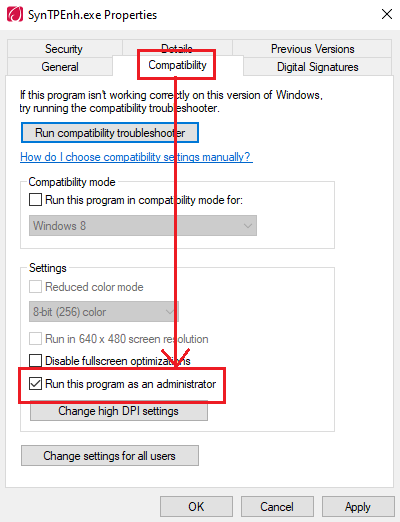
Wenn das Steam-Programm bereits ausgeführt wird, klicken Sie oben links auf Steam und wählen Sie „Beenden“. Durch diese Aktion wird es vollständig geschlossen. Klicken Sie nun mit der rechten Maustaste auf die Steam-Desktop-Verknüpfung und wählen Sie Als Administrator ausführen. Prüfen Sie, ob Sie das Spiel herunterladen können. Wenn dieser Weg hilft, können Sie Steam immer als Administrator ausführen lassen.
2. Stellen Sie eine Verbindung zu einem anderen verfügbaren Netzwerk her
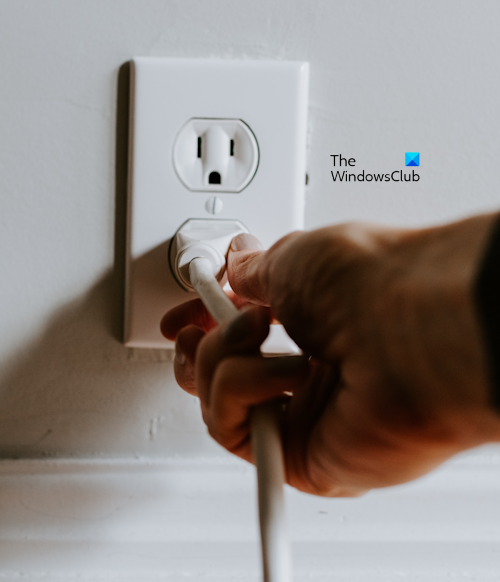
Das Problem könnte mit Ihrem Wi-Fi-Netzwerk zusammenhängen. Um dies zu bestätigen, verbinden Sie Ihr System mit einer anderen verfügbaren Internetverbindung. Überprüfen Sie nun, ob der Fehler beim Herunterladen des Spiels auftritt. Wenn nicht, liegt das Problem bei Ihrem Wi-Fi-Netzwerk. In diesem Fall können Sie Ihren WLAN-Router aus- und wieder einschalten:
- Schalten Sie Ihren WLAN-Router aus.
- Ziehen Sie den Adapter aus der Steckdose.
- Warten Sie ein paar Minuten.
- Stecken Sie den Adapter ein und schalten Sie den Router ein.
3. Ändern Sie Ihre Download-Region
Manchmal sind Probleme mit einer bestimmten Region verbunden. Das könnte bei Ihnen der Fall sein. Ändern Sie die Download-Region und prüfen Sie, ob es hilft.
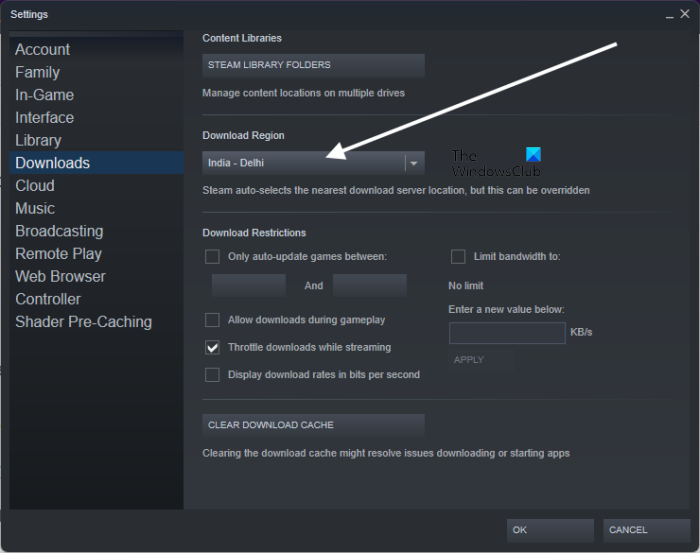
Führen Sie diese Schritte aus:
- Klicken Sie oben links auf Steam und wählen Sie Einstellungen.
- Wählen Sie auf der linken Seite Downloads aus.
- Wählen Sie in der Dropdown-Liste eine andere Download-Region aus.
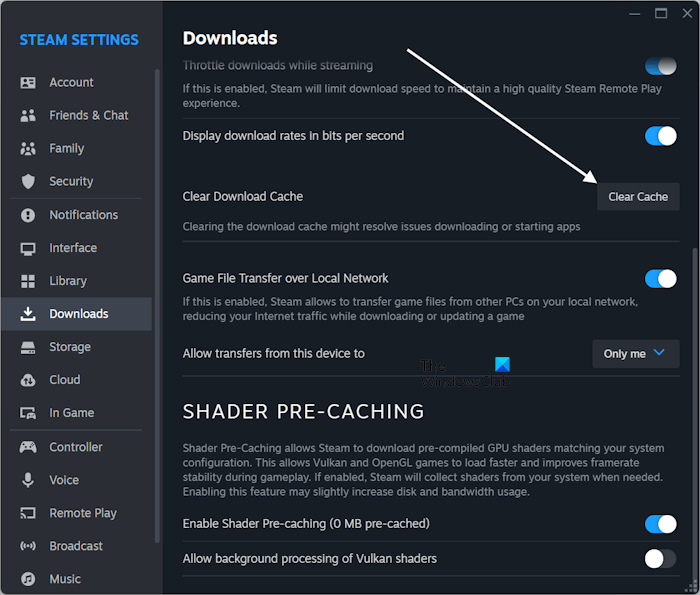
Darüber hinaus können Sie auch versuchen, den Download-Cache im Steam-Programm zu leeren. Gehen Sie zu Steam > Einstellungen > Downloads und klicken Sie auf die Schaltfläche „Cache löschen“ neben der Option „Download-Cache löschen“.
4. Deaktivieren Sie Ihr Antivirenprogramm
Ihr Antivirenprogramm könnte dieses Problem verursachen. Um dies zu überprüfen, deaktivieren Sie vorübergehend das Antivirenprogramm und prüfen Sie, ob der Fehler behoben ist. Wenn das Problem auf diese Weise behoben wird, können Sie das Spiel herunterladen, während das Antivirenprogramm deaktiviert bleibt. Vergessen Sie nicht, das Antivirenprogramm nach Abschluss des Downloads erneut zu aktivieren.
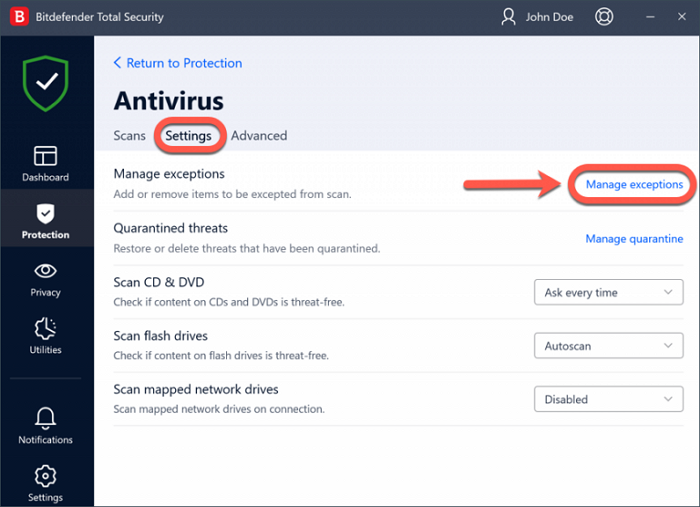
Um zu verhindern, dass der Fehler in Zukunft auftritt, fügen Sie das Steam-Programm zur Ausnahmeliste des Antivirenprogramms hinzu.
5. Lassen Sie das Steam-Programm durch die Firewall zu
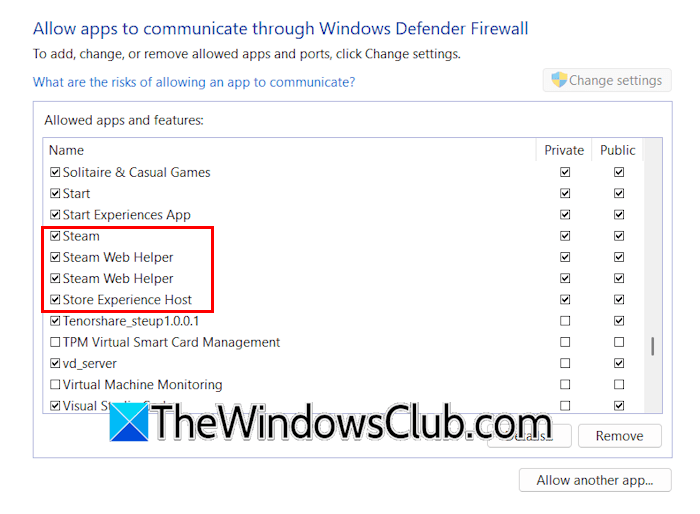
Ihre Firewall blockiert möglicherweise die Verbindung von Steam mit dem Server, was beim Herunterladen von Spielen den Fehler „Keine Internetverbindung“ verursacht. Um dies zu bestätigen, deaktivieren Sie die Firewall. Wenn dies hilft, lassen Sie das Steam-Programm durch die Firewall zu.
Wenn Sie eine Firewall eines Drittanbieters verwenden, suchen Sie auf der Support-Website nach Anweisungen.
6. Deaktivieren Sie VPN oder Proxyserver
Wenn Sie ein VPN oder einen Proxyserver verwenden, kann dies die Ursache des Problems sein. Um dies zu überprüfen, deaktivieren Sie den VPN- oder Proxyserver. Sie können nach dem Herunterladen des Spiels weiterhin VPN oder Proxyserver verwenden.
7. Leeren Sie Ihren DNS-Cache
Ein beschädigter DNS-Cache kann ebenfalls zu Problemen mit der Internetverbindung führen. Das kann bei Ihnen der Fall sein. In einem solchen Fall kann das Leeren des DNS-Cache hilfreich sein. Wenn dieser Weg nicht hilft, können Sie versuchen, das DNS auf Google DNS oder Cloudflare DNS umzustellen.
Befolgen Sie diese Schritte:
- Öffnen Sie die Windows 11-Einstellungen.
- Gehen Sie zum Abschnitt Netzwerk und Internet > Erweiterte Netzwerkeinstellungen.
- Wählen Sie Ihr WLAN oder Ethernet aus.
- Klicken Sie neben Weitere Adapteroptionen auf Bearbeiten.
- Das Fenster „WLAN- oder Ethernet-Eigenschaften“ wird angezeigt.
- Wählen Sie Internet Protocol Version 4 (TCP/IPv4).
- Klicken Sie auf Eigenschaften.
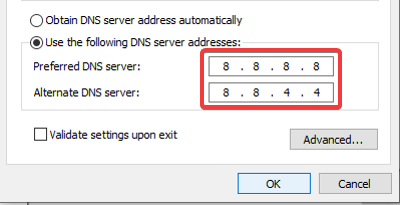
- Wählen Sie auf der Registerkarte „Allgemein“ die Option „Folgende DNS-Serveradresse verwenden“ aus.
- Geben Sie 8.8.8.8 in den bevorzugten DNS-Server und 8.8.4.4 in den alternativen DNS-Server ein, um Google DNS zu verwenden.
- Klicken Sie auf OK, um die Änderungen zu speichern.
Überprüfen Sie nun, ob Sie die Spiele herunterladen können oder nicht.
8. Deaktivieren Sie die Einstellung für die Übertragung von Spieldateien
Wenn das Problem weiterhin besteht, können Sie versuchen, die Einstellung für die Übertragung von Spieldateien im Steam-Programm zu deaktivieren. Die Einstellung „Spieldateiübertragung über lokales Netzwerk“ bleibt standardmäßig aktiviert. Wenn diese Einstellung aktiviert ist, ermöglicht Steam Ihnen die Übertragung von Spieldateien von anderen PCs in Ihrem lokalen Netzwerk. Diese Funktion reduziert Ihren Internetverkehr beim Herunterladen oder Aktualisieren eines Spiels. Deaktivieren Sie diese Einstellung.
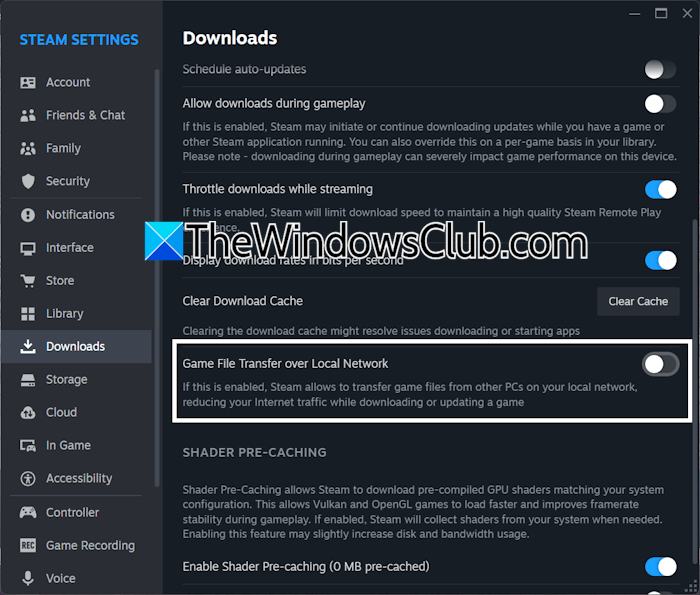
Führen Sie diese Schritte aus:
- Öffnen Sie die Steam-Einstellungen.
- Wählen Sie auf der linken Seite Downloads aus.
- Deaktivieren Sie die Schaltfläche „Spieldateiübertragung über lokales Netzwerk“.
9. Setzen Sie Ihr Netzwerk zurück
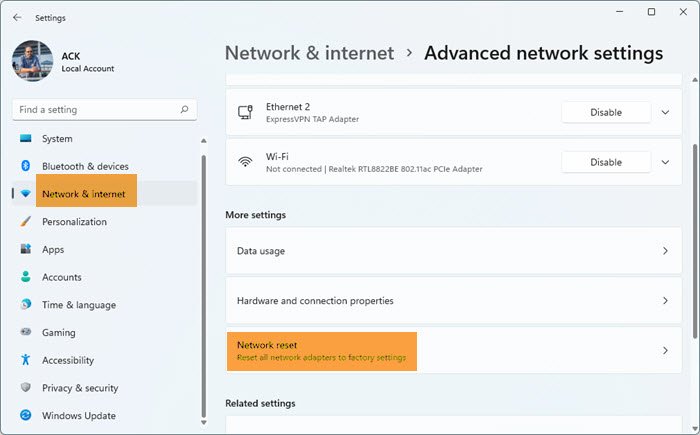
Wenn das Problem weiterhin besteht, können Sie Ihr Netzwerk zurücksetzen. Diese Aktion entfernt und installiert Ihre Netzwerkadapter neu und setzt alle Ihre Netzwerkkomponenten auf ihre Standardwerte. Der gesamte Vorgang dauert bis zu 5 Minuten. Nach 5 Minuten startet Windows automatisch neu. Speichern Sie daher alle ausstehenden Arbeiten, bevor Sie fortfahren.
Teilen Sie uns mit, wenn Sie das Problem immer noch nicht beheben können.
