Biometrische Lesegeräte, TPM-Module und andere Verifizierungsfunktionen fallen alle unter Sicherheitsgeräte und können alle über den Geräte-Manager aufgerufen werden, sofern die Kategorie dort angezeigt wird. Wenn Sie ein Problem damit haben, dass Sicherheitsgeräte nicht im Geräte-Manager auf Ihrem PC angezeigt werden, dann machen Sie sich keine Sorgen. In diesem Artikel haben wir fünf Korrekturen zusammengestellt, um Abhilfe zu schaffen.
Was führt dazu, dass Sicherheitsgeräte im Geräte-Manager nicht angezeigt werden?
Der Hauptgrund dafür, dass Sicherheitsgeräte nicht angezeigt werden, liegt darin, dass das Trusted Platform Module (TPM) von Ihrem Computer nicht erkannt wird. Allerdings gibt es noch einige andere Gründe, darunter:
- Das TPM-Gerät ist ausgeblendet oder deaktiviert
- Es liegen Probleme mit dem TPM-Treiber vor
- Einige Systemdateibeschädigungen
Behebung des Problems
Werfen wir einen Blick auf fünf Korrekturen, die zur Behebung des Problems mit den Sicherheitsgeräten beitragen sollen:
Bestätigen Sie, dass Sicherheitsgeräte nicht ausgeblendet sind
Versteckte Optionen, Symbole und Ordner können frustrierend sein, lassen sich aber leicht beheben. Dies gilt auch im Gerätemanager. Wenn Sie Sicherheitsgeräte im Geräte-Manager nicht finden können, sollten Sie überprüfen, ob Sicherheitsgeräte nicht ausgeblendet sind, bevor Sie andere Korrekturen versuchen:
Schritt 1. Öffnen Sie das Dialogfeld „Ausführen“ (Win + R), geben Sie „devmgmt.msc“ ein und drücken Sie die Eingabetaste.
Schritt 2. Klicken Sie im Geräte-Manager-Fenster auf „Ansicht“ und wählen Sie „Ausgeblendete Geräte anzeigen“.
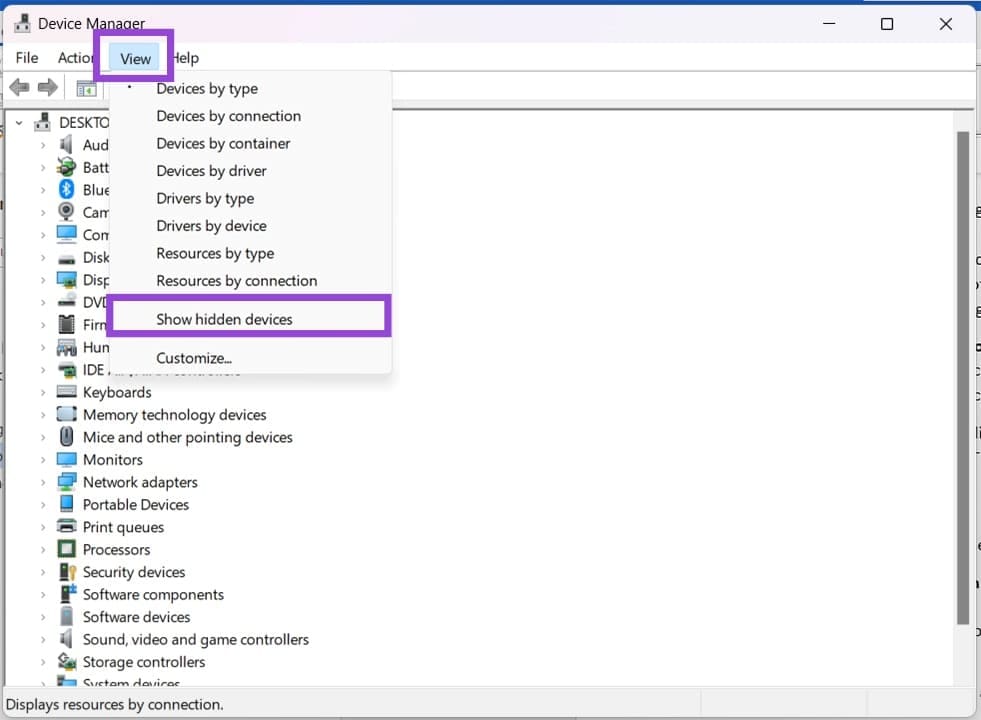
Schritt 3. Navigieren Sie nach unten, bis Sie Sicherheitsgeräte sehen. Wenn Sie dies nicht tun, ist es an der Zeit, andere Korrekturen zu versuchen.
Aktualisieren Sie Ihren PC
Veraltete Software kann zu unzähligen Problemen mit Ihrem PC führen, einschließlich Treibern für Komponenten wie dem TPM. Bevor Sie fortfahren, stellen Sie sicher, dass Ihr Windows vollständig aktualisiert ist, einschließlich optionaler Updates.
Überprüfen Sie Ihr TPM
Da dieses Problem fast immer mit dem TPM zusammenhängt, besteht ein wichtiger erster Schritt darin, seinen Status zu überprüfen. Folgendes müssen Sie tun:
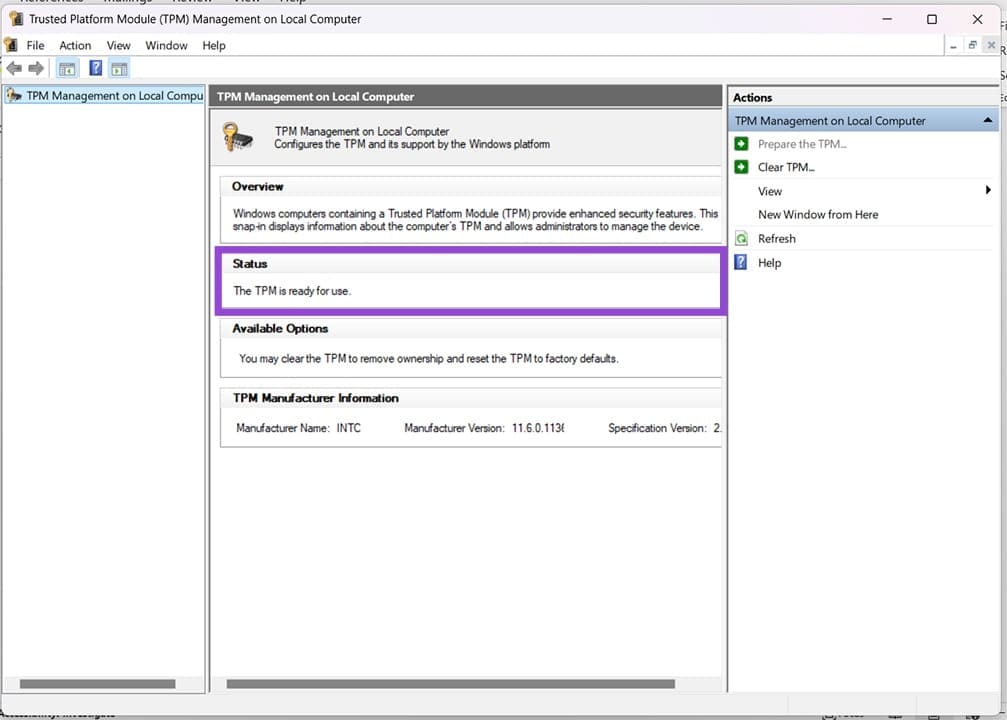
Schritt 1. Öffnen Sie das Dialogfeld „Ausführen“ (Win + R) und geben Sie „tpm.msc“ ein, bevor Sie die Eingabetaste drücken.
Schritt 2. Sie werden zu einem neuen Fenster weitergeleitet. Wenn es richtig angezeigt wird und der Unterabschnitt „Status“ anzeigt, dass alles läuft, sollte alles in Ordnung sein.
Überprüfen Sie TPM in Ihrem BIOS
Ihr BIOS ist das Fundament, auf dem alles andere auf Ihrem PC ruht. Wenn Sie auf TPM-Probleme stoßen, müssen Sie das BIOS aufrufen und sicherstellen, dass es aktiviert ist. Jedes BIOS, seine Einstellungen und Menüoptionen variieren je nach Hersteller, aber hier sind einige allgemeine Richtlinien:
Schritt 1. Starten Sie Ihren Computer neu und drücken Sie die BIOS-Taste (normalerweise eine Funktions- oder Sonderzeichentaste), um das BIOS aufzurufen.
Schritt 2. Suchen Sie dort nach einer Option, die „Trusted Computing“, „TPM“, „Sicherheit“, „Trusted Platform Module“, „Erweitert“ oder ähnliches erwähnt, und stellen Sie sicher, dass das TPM-Modul aktiviert ist.
Schritt 3. Speichern Sie anschließend Ihre Änderungen, starten Sie Windows und prüfen Sie, ob das Problem behoben wurde.
Führen Sie SFC und Festplattenprüfung aus
Wenn Sie vermuten, dass eine Systembeschädigung dafür verantwortlich ist, können Sie den System File Checker (SFC) in der Eingabeaufforderung ausführen:
Schritt 1. Öffnen Sie das Dialogfeld „Ausführen“ (Win + R), geben Sie „cmd“ ein und drücken Sie dann (Strg + Umschalt + Eingabetaste), um als Administrator auszuführen.
Schritt 2. Geben Sie in der Eingabeaufforderung „sfc /scannow“ ein und drücken Sie die Eingabetaste.
Schritt 3. Starten Sie Ihren Computer neu, sobald der Vorgang abgeschlossen ist.
