Wir alle wissen, dass der Zweck einer Signatur darin besteht, die Echtheit und Gültigkeit eines Dokuments zu bestätigen. Da wir von Papier auf den Computer umsteigen, wird es für fast jede Aufgabe wichtig, einen Ersatz für eine Unterschrift zu finden. Und genau das ist der Zweck einer digitalen Signatur. In diesem Artikel führen wir Sie durch das Hinzufügen, Entfernen und Bearbeiten von Signaturen in Word-, Excel- und PowerPoint-Dateien auf Windows-Computern. Der Vorgang ist bei diesen drei Programmen ähnlich, aber hier sprechen wir über Microsoft Word.
So fügen Sie Signaturen in Word-Dateien hinzu, entfernen sie und ändern sie
Eine digitale Signatur ist ein verschlüsselter elektronischer Stempel, der sicherstellt, dass die Informationen im digitalen Dokument vom Unterzeichner stammen und während des Übergangs nicht verändert wurden.
Bevor Sie eine digitale Signatur erstellen können, benötigen Sie ein Signaturzertifikat. Wenn Sie ein digital signiertes Dokument senden, senden Sie auch Ihr Zertifikat und einen öffentlichen Schlüssel. Dies ist wie eine Zusicherung, dass das Dokument während der Umstellung nicht verändert wurde. Die Gültigkeitsdauer des Zertifikats beträgt in der Regel ein Jahr, hängt jedoch von der ausstellenden Behörde ab.
Erstellen Sie eine Signaturzeile in einer Word-Datei

- Zeigen Sie mit dem Cursor auf die Stelle, an der Sie die digitale Signaturzeile in Ihrem Dokument erstellen möchten.
- Klicken Sie unter den Registerkarten oben auf die Registerkarte Einfügen.
- Klicken Sie auf den Pfeil in der Liste „Signaturzeile“ in der Gruppe „Text“. Wählen Sie Microsoft Office-Signaturzeile. Diese Aktion öffnet das Dialogfeld „Signatur-Setup“.
- Sie finden Felder für die folgenden Details: vollständiger Name des Unterzeichners, Berufsbezeichnung des Unterzeichners, E-Mail-Adresse des Unterzeichners und Anweisungen für den Unterzeichner. Das einzige Feld, das Sie ausfüllen müssen, sind Anweisungen für den Unterzeichner. Dieser Schritt erstellt eine Signaturzeile im Dokument, die vom Unterzeichner ausgefüllt werden muss.
Unterschreiben Sie mit der digitalen Signatur
- Klicken Sie mit der rechten Maustaste auf die Signaturzeile im Dokument und klicken Sie auf „Signieren“.
- Sie können ein Bild Ihrer schriftlichen Unterschrift auswählen, indem Sie auf das ausgewählte Bild klicken und es durchsuchen.
- Wenn Sie ein Tablet-Benutzer sind, können Sie auch über das Touchpad signieren, nachdem Sie auf die Freihandoption neben dem X geklickt haben.
Unten ist die Markierung für eine digitale Signatur eingefügt.
Entfernen Sie die digitale Signatur in der Word-Datei
Klicken Sie einfach mit der rechten Maustaste auf die Signaturzeile und klicken Sie auf Signatur entfernen.
Fügen Sie unsichtbare digitale Signaturen in eine Word-Datei ein
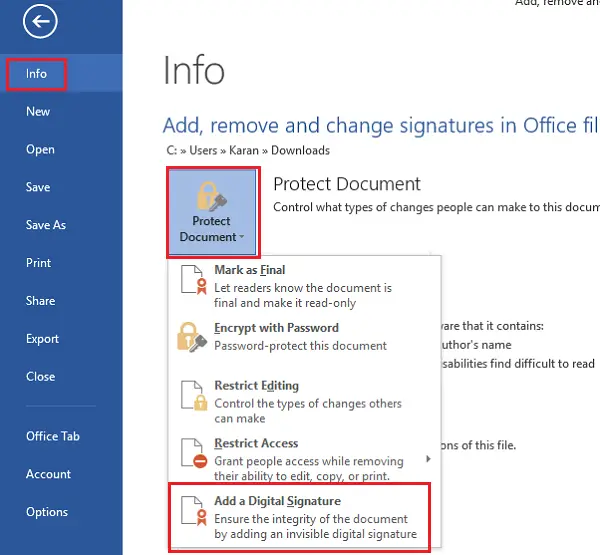
Unsichtbare Signaturen schützen die Echtheit eines Dokuments. Eine unsichtbare Signatur macht das Dokument jedoch schreibgeschützt, es sei denn, der Unterzeichner nimmt die erforderlichen Änderungen vor.
- Klicken Sie auf die Registerkarte „Datei“, dann auf den Abschnitt „Info“ und wählen Sie dann „Dokument schützen“ (für MS Word) / Arbeitsblatt (für MS Excel) / Präsentation (für MS PowerPoint).
- Wählen Sie in der Liste die Option „Eine digitale Signatur hinzufügen“ aus.
- Füllen Sie das Dialogfeld aus und speichern Sie die Einstellungen.
Entfernen Sie unsichtbare digitale Signaturen in der Word-Datei
- Klicken Sie auf die Registerkarte „Datei“, dann auf den Abschnitt „Info“ und wählen Sie dann „Signaturen anzeigen“ aus.
- Klicken Sie auf den Pfeil neben dem Signaturnamen und wählen Sie „Entfernen“ aus den Optionen aus.
Wie Sie sehen, sind die Schritte sehr einfach!
