Windows 11 (sowie frühere Versionen) verfügt über integrierte Berichtssysteme, die Benutzerinformationen an Microsoft senden. Diese Daten helfen Microsoft, bessere Updates zu erstellen. Viele Benutzer sind jedoch der Meinung, dass sie keinen wirklichen langfristigen Nutzen aus der Übermittlung dieser Daten ziehen und möchten die Übermittlung optionaler Diagnosedaten ablehnen. So bringen Sie Windows 11 dazu, Diagnosedaten zu deaktivieren.
Was sind optionale Diagnosedaten und benötigen Sie sie?
Es ist zu beachten, dass Windows-Systeme Diagnosedaten sammeln, bei denen es sich um Hardwareinformationen, Absturzberichte über das System selbst und Betriebssystemmetriken wie die Leistung handelt. Diese Daten werden ständig gespeichert und an Microsoft gesendet, damit dort Windows-Updates erstellt werden können, die Ihr Erlebnis verbessern können.
Zu den optionalen Diagnosedaten gehören hingegen:
- Welche Apps am häufigsten auf dem PC verwendet werden, wie lange sie laufen und welche Absturz- und Fehlerprotokolle sie erzeugen.
- Browseraktivität, insbesondere für Microsoft Edge. Dazu gehören Protokolle zur Nutzung, Interaktionen mit den Browsereinstellungen und dem Hauptbildschirm (Nachrichten und Widgets).
- Eingeben und Einfärben von Daten, normalerweise Mustern oder Autokorrekturprotokollen, die Programmen helfen, „erweiterte“ Vorhersagen zu treffen (z. B. das Vervollständigen gebräuchlicher Phrasen oder Sätze).
- Gerätezustand und -leistung, die nicht speziell hardwarebasiert sind, einschließlich Treiber-Feedback-Informationen, Speichernutzung und Prozessorauslastung für bestimmte Programme.
- Informationen zur Medienwiedergabe, nämlich die Arten von Programmen, die Sie am häufigsten abspielen, und welche Standard-Apps Sie für bestimmte Dateierweiterungen ausgewählt haben.
Technisch gesehen müssen Sie diese Daten nicht wirklich an Microsoft zurücksenden, aber je mehr Informationen sie erhalten, desto besser funktioniert das System. Da Diagnosedaten normalerweise aktiviert sind, senden die meisten Geräte versehentlich Informationen, die Microsoft zum Erstellen von Patches und zur Leistungsverbesserung verwenden kann.
Da die meisten Leute die Standardeinstellungen nicht ändern und Windows das mit Abstand am weitesten verbreitete Betriebssystem ist, verfügt Microsoft normalerweise über zahlreiche Daten, mit denen es arbeiten kann. Ein möglicher Grund, warum Sie optionale Diagnosedaten behalten möchten, besteht darin, sicherzustellen, dass sie in Zukunft nützlich sein könnten. Wenn plötzlich alle aufhören würden, Daten zu senden, wäre Microsoft nicht in der Lage, genaue Patches zu erstellen. Aber das wird wahrscheinlich nicht passieren, also sollten Sie auf der sicheren Seite sein.
Windows 11 Diagnosedaten deaktivieren
Sie können das Senden von Diagnosedaten direkt in Ihren Geräteeinstellungen deaktivieren. Diese Einstellungen sollten sich auch dann nicht ändern, wenn Sie das System später aktualisieren. Deaktivieren Sie in Windows 11 Diagnosedaten wie folgt:
Schritt 1. Gehen Sie zu „Einstellungen“.
Schritt 2. Öffnen Sie „Datenschutz und Sicherheit“ und gehen Sie dann zu „Diagnose und Feedback“.
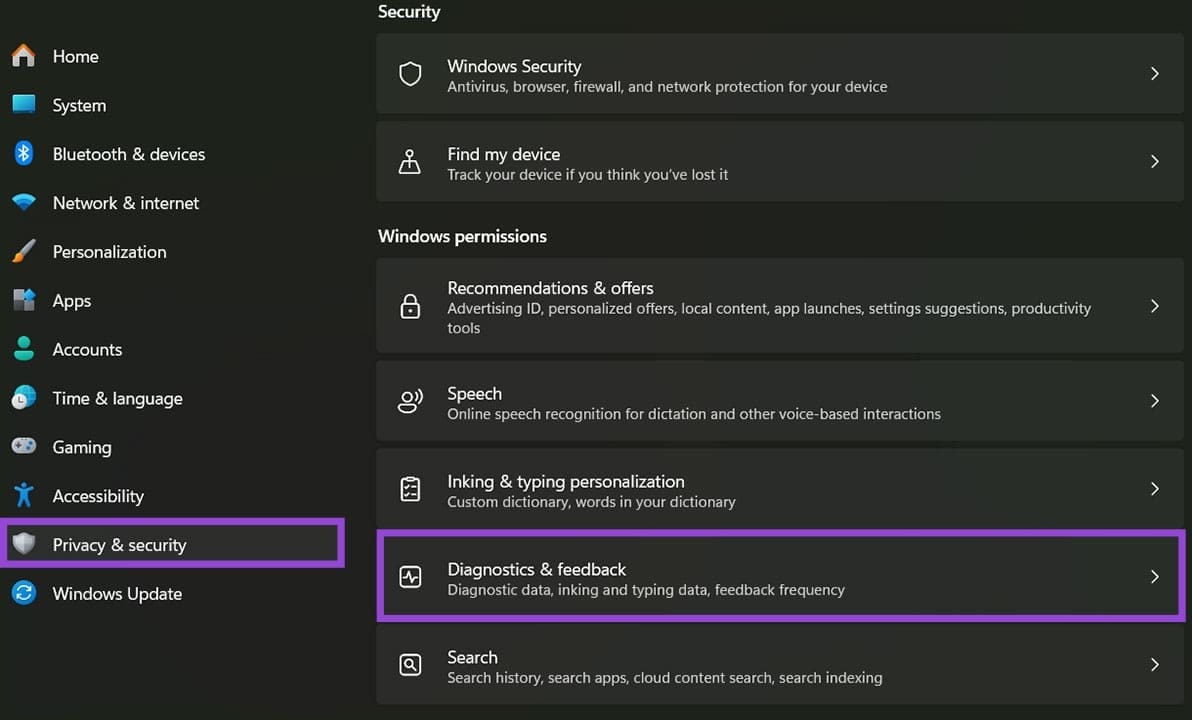
Schritt 3. Schalten Sie alle Optionen im Menü aus.
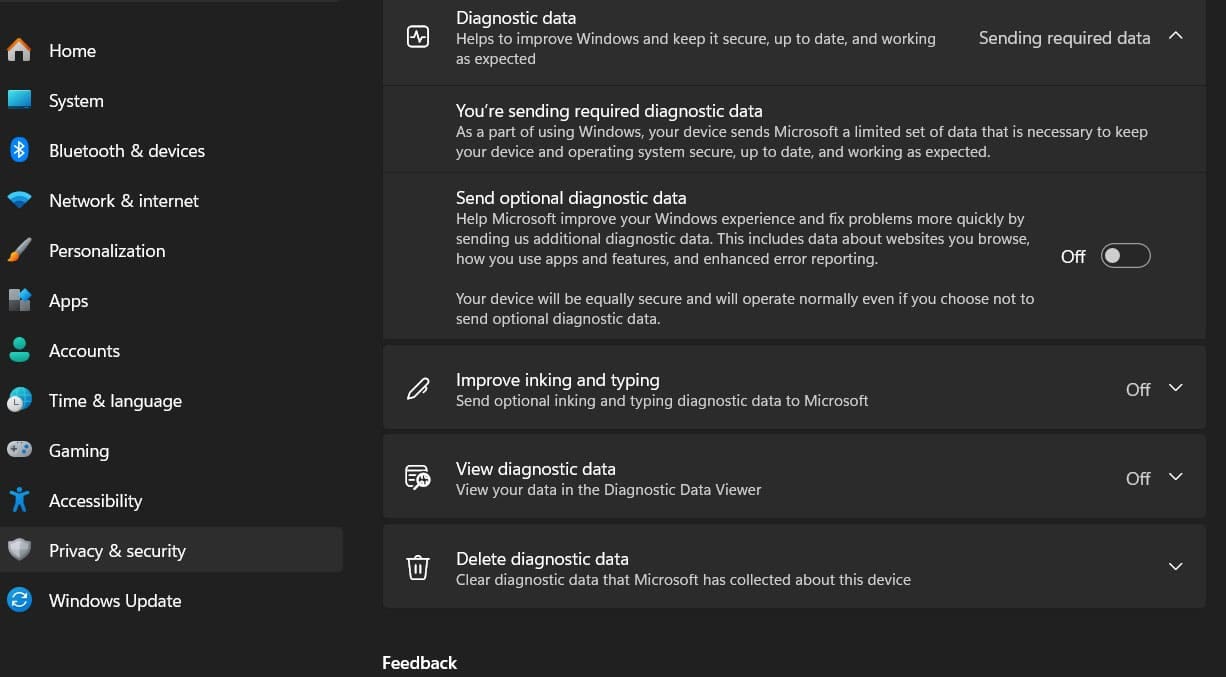
Sie können die Daten, die Microsoft auf Ihrem Gerät hat, über dieses Menü auch manuell löschen.
Abmelden von Diagnosedaten über die Registrierung
Eine alternative Methode ist die Verwendung des Registrierungseditors, der die erweiterte Telemetrie deaktivieren und sogar verhindern kann, dass Microsoft die erforderlichen Diagnosedaten erhält.
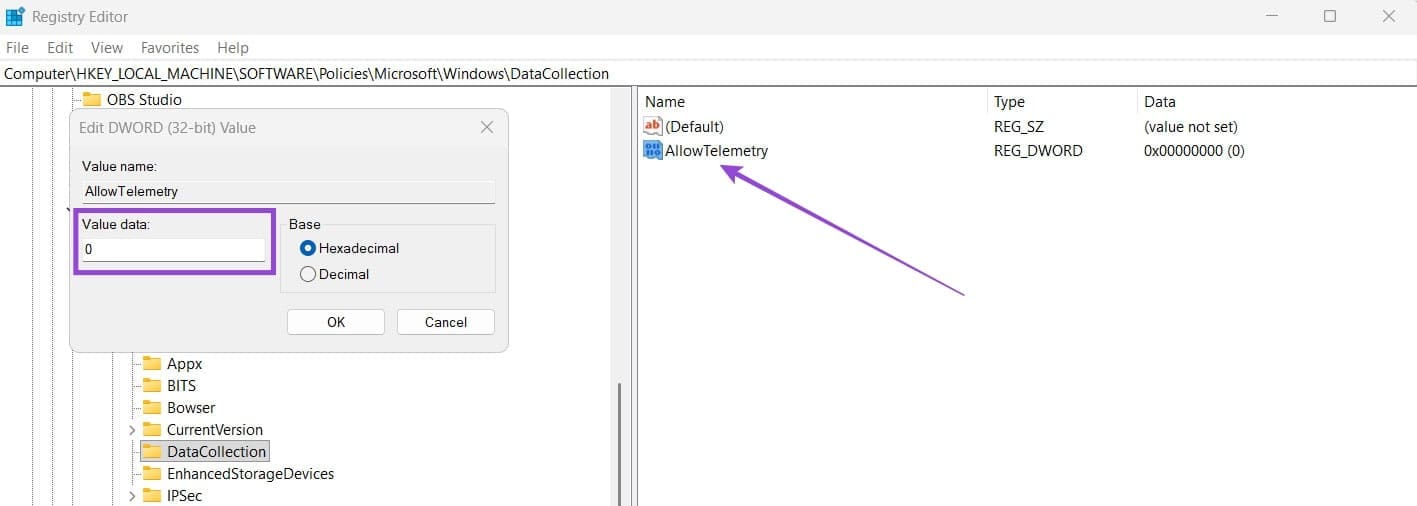
Schritt 1. Gehen Sie zu „Ausführen“ („Win + R“), geben Sie „regedit“ ein und führen Sie es dann aus. Suchen Sie alternativ nach „Registrierungseditor“ und wählen Sie „Als Administrator ausführen“.
Schritt 2. Gehen Sie im Editor zu diesem Ort:
HKEY_LOCAL_MACHINE\SOFTWARE\Policies\Microsoft\Windows\DataCollection
Schritt 3. Doppelklicken Sie auf „AllowTelemetry“ und geben Sie den Wert 0 ein. Sie können auch den Wert „1“ verwenden, um nur die benötigten Daten zu senden. Wenn Sie es nicht sehen, klicken Sie mit der rechten Maustaste auf das rechte Feld und wählen Sie „Neu“ und dann „DWORD“. Nennen Sie es „AllowTelemetry“ und fügen Sie den Wert hinzu.