Smart App Control ist eine nützliche Methode, um sicherzustellen, dass die Apps, die Sie unter Windows 11 installieren, vertrauenswürdig sind. Wenn Sie Schutz suchen und stattdessen feststellen, dass die Optionen nicht verfügbar sind, suchen Sie zweifellos nach Antworten und Lösungen. In diesem Artikel betrachten wir die ausgegraute Smart App Control.
Was verursacht diesen Fehler?
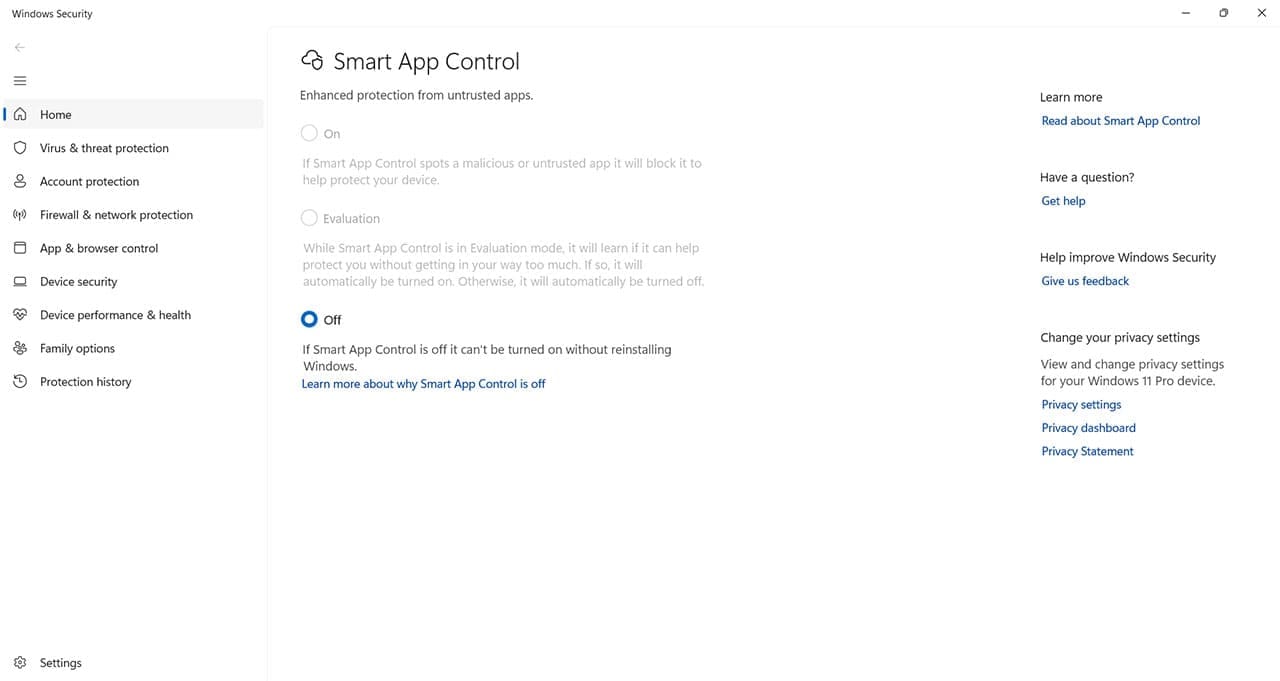
Wenn der Smart App Control-Bewertungsmodus ausgegraut ist, kann dies verschiedene Ursachen haben. Zu den wichtigsten gehören:
- Ein Upgrade von Windows 10 auf 11 statt einer Neuinstallation von Windows 11
- Sie haben die Einstellungen in einem früheren Vorkonfigurationszustand irgendwie deaktiviert
- Windows ist nicht ganz auf dem neuesten Stand
- Ihre Organisation oder Gruppenrichtlinie hat die Funktion deaktiviert
So beheben Sie das ausgegraute Smart App Control
Da Sie nun einige der Ursachen kennen, können wir uns gleich mit der Lösung befassen. Nachfolgend finden Sie einige Fehlerbehebungshilfen:
Starten Sie Ihre Maschine neu
Die schnellste und einfachste Lösung besteht darin, Ihren Computer neu zu starten. Jeder PC, der zu lange eingeschaltet bleibt, kann Fehler in Windows 11 verursachen, daher ist es einen Versuch wert, dies zu untersuchen.
Aktualisieren Sie Windows
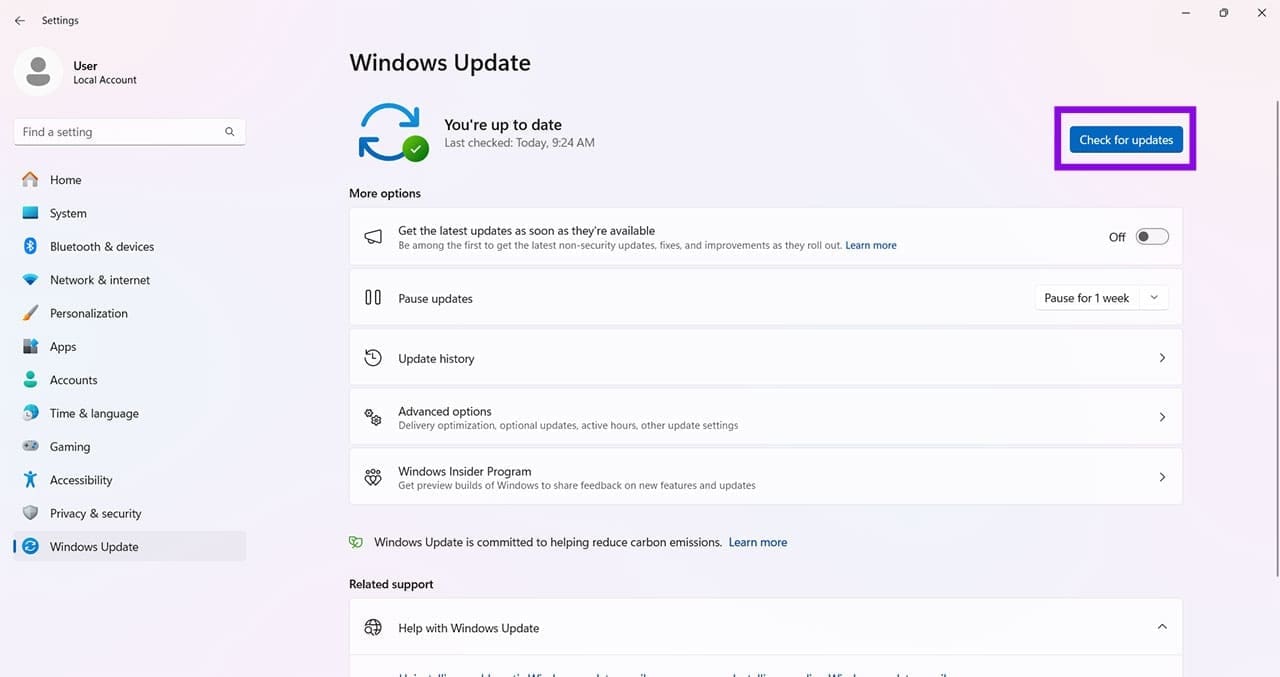
Die vielleicht nächstschnellste und einfachste Lösung besteht darin, sicherzustellen, dass Ihr PC vollständig aktualisiert ist. Manchmal ist ein Update das Problem. Einige Benutzer berichteten von Problemen mit der Ausgrauung von Smart App Control nach dem Update KB5007651. Die Funktion wird auch schrittweise für verschiedene Benutzer und Regionen eingeführt.
Um sicherzustellen, dass dies nicht der Fall ist, gehen Sie in den „Einstellungen“ (Win + I) zu „Windows-Updates“ und klicken Sie auf die Schaltfläche „Nach Updates suchen“.
Aktivieren Sie Smart App Control über die Registrierung
Wenn Smart App Control ausgegraut ist, können Sie den Status mithilfe der Registrierung überprüfen. Auf qualifizierten Systemen kann durch Ändern des Werts der Modus aktualisiert werden. Wenn er jedoch nicht den Anforderungen von Microsoft entspricht (z. B. bei aktualisierten Installationen), ignoriert Windows die Änderung möglicherweise oder setzt sie zurück. Für die Aktivierung von Smart App Control müssen die Registrierungswertdaten geändert werden.
Ein Wort zur Vorsicht: Eine falsche Bearbeitung der Registrierung kann zu Systeminstabilität führen. Befolgen Sie daher die Schritte sorgfältig.
Schritt 1. Öffnen Sie das Dialogfeld „Ausführen“ (Win + R), geben Sie „regedit“ in das Feld ein und drücken Sie dann Strg + Umschalt + Eingabetaste, um es als Administrator auszuführen.
Schritt 2. Navigieren Sie im Registrierungseditor zum folgenden Pfad oben im Fenster: „HKEY_LOCAL_MACHINE\SYSTEM\CurrentControlSet\Control\CI\Policy.“ Sie können es einfach kopieren und einfügen.
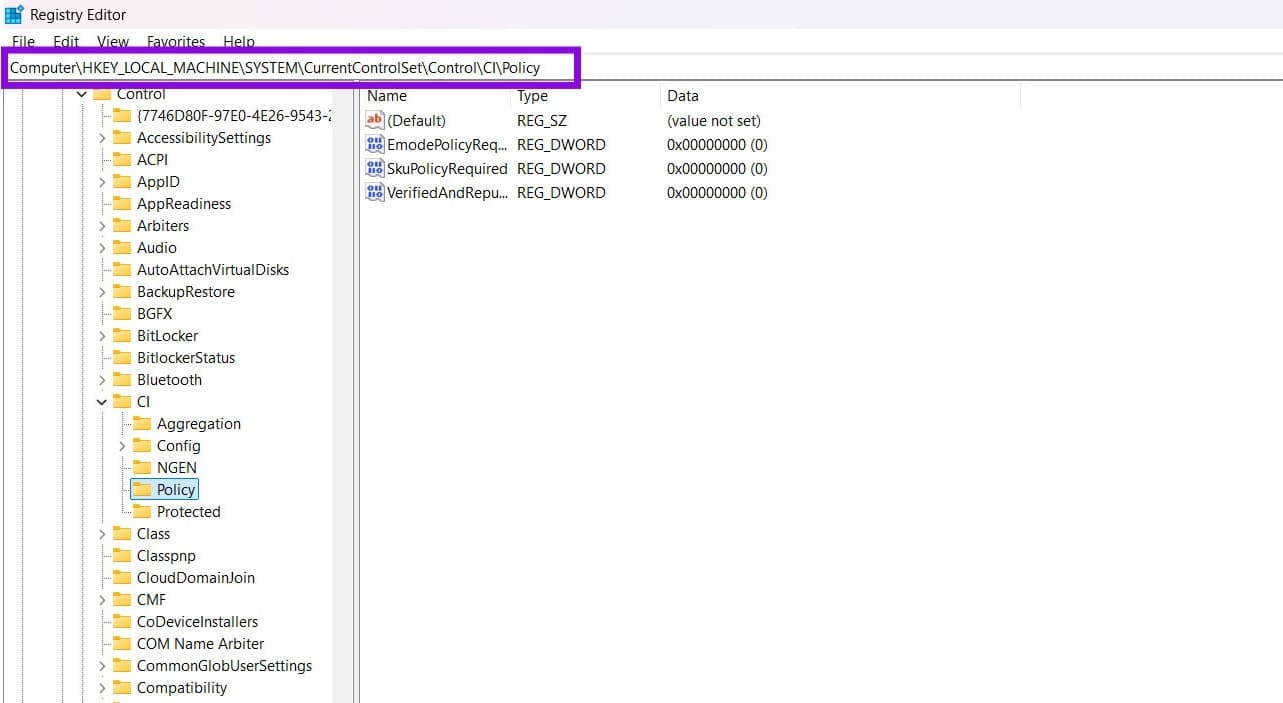
Schritt 3. Suchen Sie nach dem Wert „VerifiedAndReputablePolicyState“. Wenn es nicht vorhanden ist, klicken Sie mit der rechten Maustaste in den rechten Bereich, wählen Sie „Neu > DWORD-Wert (32-Bit)“ und nennen Sie ihn „VerifiedAndReputablePolicyState“.
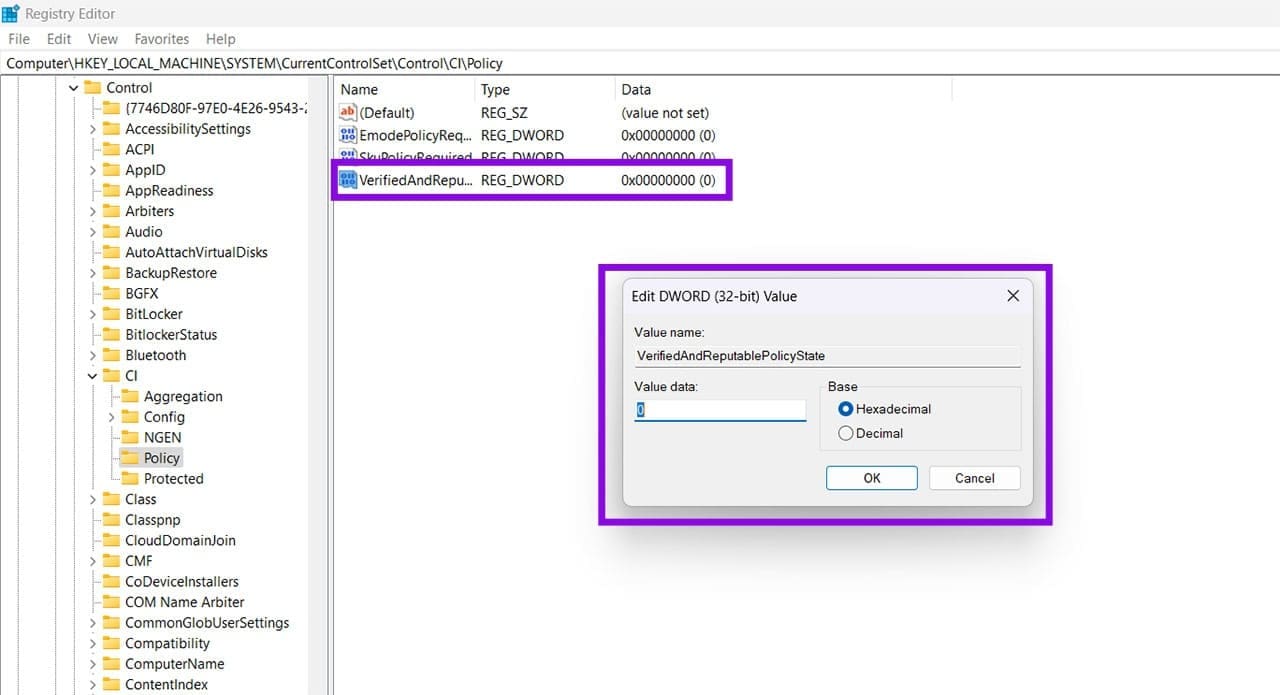
Schritt 4. Doppelklicken Sie auf den Wert und wählen Sie eine der verfügbaren Einstellungen aus:
0 = Aus
1 = Ein
2 = Auswertungsmodus
Klicken Sie auf „OK“, nachdem Sie Änderungen vorgenommen haben.
Schritt 5. Starten Sie Ihren PC neu und öffnen Sie die Windows-Sicherheit erneut, um zu sehen, ob Smart App Control verfügbar ist.
Hinweis: Wenn Smart App Control ausgegraut bleibt, kann Ihre Installation es möglicherweise nicht aktivieren. Microsoft erfordert eine Neuinstallation (oder „Diesen PC zurücksetzen“) von Windows 11, damit Smart App Control aktiviert wird.
