Veraltete Treiber können leicht repariert werden, aber was ist, wenn die Treiberdatei beschädigt ist? In diesem Fall könnten die Geräte, die auf den beschädigten Treiber angewiesen waren, unbrauchbar werden. Daher ist es wichtig, beschädigte Treiber zu identifizieren und zu reparieren, sobald sie erkannt werden.
1. Aktualisieren Sie die beschädigten Laufwerke über den Geräte-Manager
Der Geräte-Manager scheint die beste Option für den Umgang mit veralteten oder beschädigten Windows-Treibern zu sein.
1. Drücken Sie die Windows-Taste + R-Taste, um das Dialogfeld AUSFÜHREN zu öffnen. Geben Sie im Dialogfeld AUSFÜHREN Folgendes ein: devmgmt.msc und drücken Eingeben.
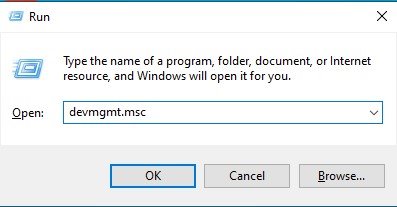
2. Diese Aktion öffnet den Geräte-Manager auf Ihrem PC. Jetzt müssen Sie die Treiber mit einem gelben Fragezeichen überprüfen. Die Markierung weist auf ein Problem mit dem Gerät oder Treiber hin.
3. Klicken Sie mit der rechten Maustaste auf den beschädigten Treiber und wählen Sie ihn aus Treiber aktualisieren.
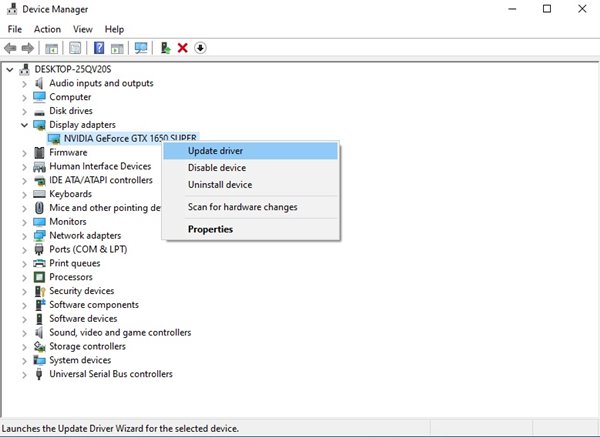
Windows sucht automatisch online nach den Treibern und installiert automatisch die am besten kompatible Version auf Ihrem Computer.
2. Treiber neu installieren
Wenn die Aktualisierung nicht geholfen hat, können Sie versuchen, die beschädigten Treiber neu zu installieren.
1. Drücken Sie die Windows-Taste + R-Taste, um das Dialogfeld AUSFÜHREN zu öffnen. Geben Sie im Dialogfeld AUSFÜHREN Folgendes ein: devmgmt.msc und drücken Eingeben.
2. Diese Aktion öffnet den Geräte-Manager auf Ihrem PC. Jetzt müssen Sie die Treiber mit einem gelben Fragezeichen überprüfen. Die Markierung weist auf ein Problem mit dem Gerät oder Treiber hin.
3. Klicken Sie mit der rechten Maustaste auf das beschädigte Laufwerk und wählen Sie es aus Eigenschaften.
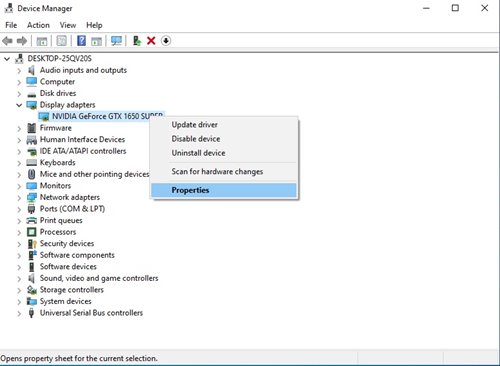
4. Wechseln Sie zur Registerkarte „Treiber“ und klicken Sie auf Gerät deinstallieren.
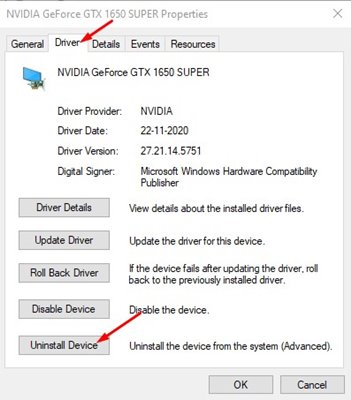
Nach der Deinstallation starten Sie Ihren Computer neu, um das Gerät erneut zu installieren. Sie können den Treiber auch manuell auf der Website Ihres OEM installieren.
3. Verwenden Sie die Windows-Fehlerbehebung, um beschädigte Treiber zu reparieren
Falls Sie es nicht wissen: Das Windows-Betriebssystem bietet auch ein Fehlerbehebungstool zur Behebung verschiedener Probleme.
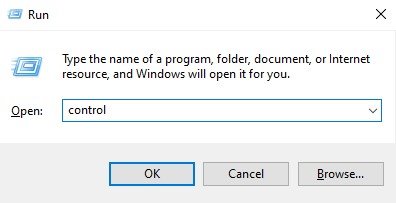
1. Drücken Sie die Taste Windows-Taste + R Taste. Geben Sie ein Kontrolle und drücken Sie die Eingabetaste im Dialogfeld „Ausführen“.
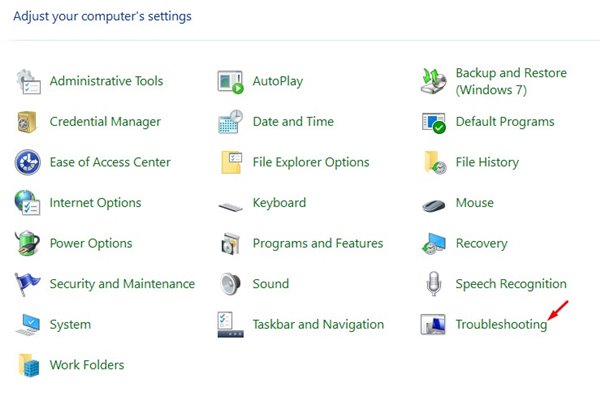
2. Klicken Sie auf Fehlerbehebung.
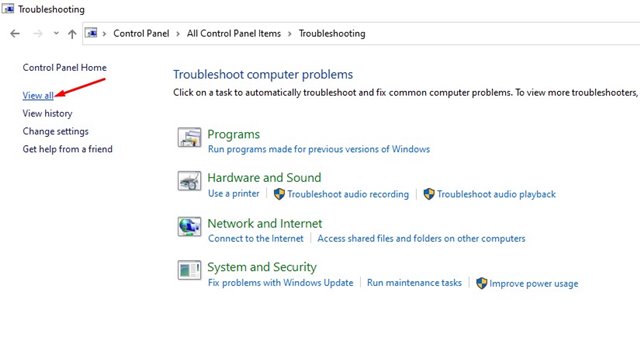
3. Klicken Sie auf Alle anzeigen.
4. Auf der nächsten Seite finden Sie eine Liste mit Möglichkeiten zur Behebung verschiedener Probleme. Aus der Liste müssen Sie das aufgetretene Problem auswählen und darauf klicken.
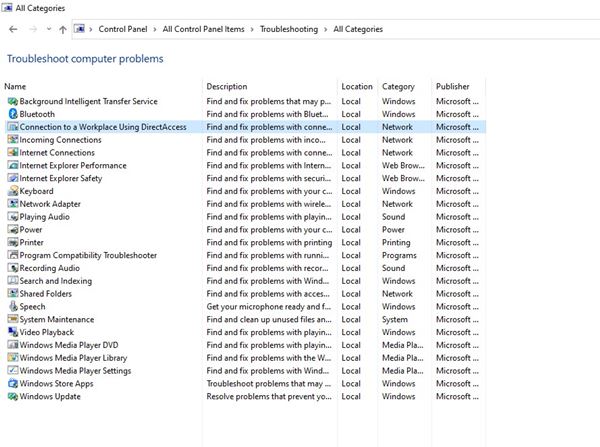
Die Windows-Fehlerbehebung wird ausgeführt und repariert beschädigte Treiber auf Ihrem System.
4. Führen Sie einen vollständigen Scan durch
Manchmal können Malware und Viren auf Ihrem Computer die Treiber beschädigen. Wenn Sie häufig Dateien aus dem Internet herunterladen, führen Sie am besten einen vollständigen Antivirenscan auf Ihrem PC durch.
Wenn ein bestimmter Treiber oder ein bestimmtes Gerät aufgrund eines Malware-Angriffs nicht funktioniert, wird das Problem sofort behoben. Wir empfehlen Malwarebyteseinem führenden Sicherheitsunternehmen, einen vollständigen Scan durchzuführen.
Malwarebytes scannt und entfernt außerdem Adware und potenziell unerwünschte Programme (PUPs) von Ihrem System. Alternativ können Sie Ihr System mit dem Windows-Sicherheitsprogramm kostenlos scannen.
5. Aktualisieren Sie Ihr System
Sie müssen das Betriebssystem aktualisieren, um treiberbezogene Probleme zu beheben. Ein einfaches Systemupdate kann manchmal die häufigsten Treiberprobleme Ihres Windows-PCs beheben.
Windows stellt außerdem sicher, dass alle Ihre Treiber während der Systemaktualisierung aktualisiert werden. Stellen Sie also sicher, dass Sie Ihren PC aktualisieren.
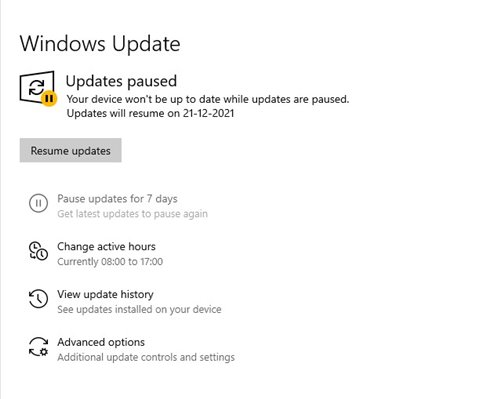
- Drücken Sie die Taste Windows-Taste + I Klicken Sie auf die Schaltfläche, um die Seite „Einstellungen“ zu öffnen.
- Gehen Sie zum Update & Sicherheit > Windows Update.
- Klicken Sie auf Suchen Sie nach Updates.
- Erweitern Sie den Abschnitt „Optionale Updates“ und Installieren Sie alle relevanten Treiber Aktualisierungen.
Windows-Updates laden die ausgewählten Treiber automatisch herunter und installieren sie. Starten Sie nach dem Update Ihren PC neu, um den beschädigten Treiber unter Windows 10/11 zu reparieren.
6. Verwenden Sie die Systemwiederherstellungsanwendung
Die Systemwiederherstellungs-App repariert die beschädigten Treiber unter Windows nicht, setzt Ihr Gerät jedoch auf einen früheren Punkt zurück, an dem alles einwandfrei funktioniert.
1. Öffnen Sie die Erholung App aus der Windows 11-Suche.

2. Klicken Sie auf Öffnen Sie die Systemwiederherstellung.

3. Wählen Sie Wählen Sie einen anderen Wiederherstellungspunkt.

4. Wählen Sie den Wiederherstellungspunkt aus, der an dem Datum erstellt wurde, an dem alles einwandfrei funktionierte. Klicken Sie anschließend auf Nächste.

5. Klicken Sie auf Beenden.

Beschädigte Treiber können viele Probleme mit Ihrem PC verursachen und sogar die Leistung Ihres Systems beeinträchtigen. Daher sollten Sie immer beschädigte Treiber finden und reparieren.
